

Script Shell
Introduktion
Section titled “Introduktion”QCAD levereras med ett mycket kraftfullt och komplett skriptgränssnitt som låter dig komma åt nästan hela QCAD-API:et samt Qt-API:et via ECMAScript (JavaScript). Ett bra sätt att experimentera med skript är QCAD Script Shell.
Starta Script Shell
Section titled “Starta Script Shell”Script Shell kan visas via menyn Diverse > Utveckling > Script Shell.
Script Shell visas som en widget med en kommandorad längst ner och en kommandoradshistorik som visar tidigare angivna kommandon och deras utdata.
Köra kommandon
Section titled “Köra kommandon”Anropa funktionen för att lägga till en linje genom att skriva in detta i kommandoraden längst ner:
addLine(0,0, 100,100)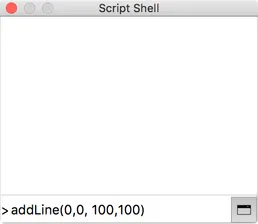
Tryck på Enter-tangenten för att skicka kommandot.
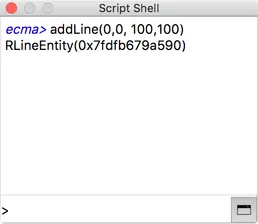
QCAD lägger till en linje från 0,0 till 100,100 i den aktuella ritningen.
Funktionen addLine är en del av QCAD Simple API, ett förenklat sätt att komma åt en begränsad del av QCAD-API:et. Du hittar en lista över alla QCAD Simple API-funktioner på dokumentationssidan för QCAD Simple API.
Skript på flera rader
Section titled “Skript på flera rader”Loopar (if, for, while, …) anges vanligtvis på flera rader. Du kan göra detta på samma sätt i skriptkonsolen genom att ange dessa rader, en i taget, och trycka på Enter:
for (i=0; i<=10; i++) { addLine(i*10,0, i*10,100);}Indrag krävs inte.
Detta skript lägger till 11 parallella linjer från x=0 till x=100 med ett avstånd på 10 enheter.
Kopiera / klistra in skript
Section titled “Kopiera / klistra in skript”Mer komplexa skript med flera rader kan skrivas i en extern textredigerare och sedan kopieras / klistras in i skriptkonsolen. Skriptet körs så snart det klistras in.
Upprepa det senast använda kommandot
Section titled “Upprepa det senast använda kommandot”Använd upp- och nedpilstangenterna för att bläddra bland tidigare angivna kommandon och ändra dem eller köra dem igen.
Rensa kommandoradshistoriken
Section titled “Rensa kommandoradshistoriken”Använd Ctrl-L (⌘L) för att rensa kommandoradshistoriken.