

Piirustuksen sijaintien uudelleenkäyttö
Johdanto
Section titled “Johdanto”On tilanteita, joissa piirustuksen olemassa olevia sijainteja halutaan käyttää uuden toiminnon perustana. Sijainnit voivat olla määriteltyinä esimerkiksi pisteinä tai muina kohteina näissä sijainneissa. Sijainnit eivät ole missään säännöllisessä muodossa tai kuviossa, vaan ne ovat mielivaltaisia koordinaatteja, ehkä mitattuina olemassa olevasta tilanteesta.
Esimerkki
Section titled “Esimerkki”Oletetaan tämän esimerkin vuoksi, että tässä näkyvät pisteet ovat tällaisia sijainteja ja haluamme lisätä jokaiseen pisteeseen yksilöllisen numeron.
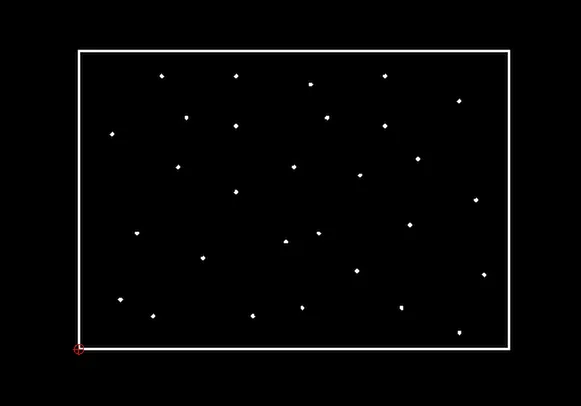
Tässä esimerkissä lisäämme jokaisen pisteen sijaintiin tekstimerkinnän laskurilla. Voisimme kuitenkin myös lisätä ympyrän jokaisen pisteen ympärille tai liittää leikepöydän sisällön jokaisen pisteen kohdalle.
Sen sijaan, että napsauttaisit jokaista pistettä erikseen, QCAD voi tallentaa nämä sijainnit ja sitten toistaa tai käyttää niitä uudelleen toiselle työkalulle. Tämä voi olla mikä tahansa työkalu, joka odottaa koordinaatteja syötteenä, esimerkiksi työkalu pisteiden, viivojen tai annetulla säteellä varustettujen ympyröiden piirtämiseen, leikepöydän liittämiseen, tekstin lisäämiseen, lohkon lisäämiseen jne.
Vaihe 1: sijaintien valitseminen
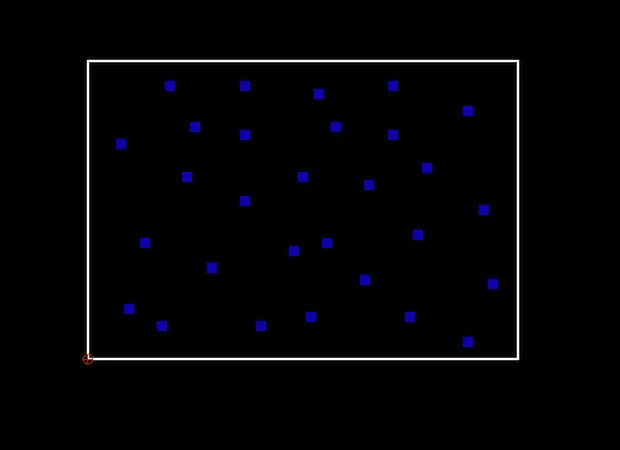
Section titled “Vaihe 1: sijaintien valitseminen”Valitse ensin kaikki kohteet, jotka määrittävät sijainnit, joiden kanssa haluat työskennellä. Tässä valitsemme pisteet.
Vaihe 2: sijaintien tallentaminen
Section titled “Vaihe 2: sijaintien tallentaminen”Valitse Sekalaiset > Tiedot > Tallenna sijainnit tallentaaksesi valittujen kohteiden sijainnit. Sijainnit tallennetaan piirto-/näyttöjärjestyksessä.
Pisteiden osalta tallennetaan pisteen koordinaatti. Viivojen osalta kunkin viivan alkupiste. Murtoviivojen osalta jokainen kärkipiste. Splinien osalta jokainen sovitus- tai ohjauspiste.
Vaihe 3: sijainteja käyttävän työkalun käynnistäminen
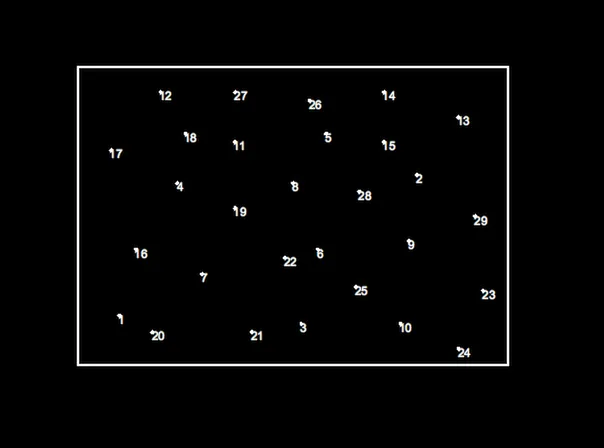
Section titled “Vaihe 3: sijainteja käyttävän työkalun käynnistäminen”Käynnistä seuraavaksi työkalu, jolle haluat käyttää sijainteja. Tässä esimerkissä lisäämme jokaiseen pisteeseen laskurin piirtojärjestyksessä käyttämällä Sekalaiset > Piirrä > Laskuri.
Vaihe 4: tallennettujen sijaintien käyttäminen
Section titled “Vaihe 4: tallennettujen sijaintien käyttäminen”Sen sijaan, että napsauttaisit nyt jokaista pistettä, voimme yksinkertaisesti valita Sekalaiset > Tiedot > Käytä sijainteja, ja QCAD “napsauttaa” jokaisen tallennetun sijainnin puolestamme.
Muita käyttöesimerkkejä
Section titled “Muita käyttöesimerkkejä”- Sellaisten piirustusten uudelleenjärjestely, joissa on paljon toistuvia irrallisia kohdekuvioita, käyttämään lohkoviittauksia. Esimerkiksi kaikkien identtisten ympyröiden korvaaminen ympyrän sisältävän lohkon lohkoviittauksella. Kaikki ympyrät voidaan sitten muuttaa kerralla muuttamalla kyseistä lohkoa.
- Kohteiden liittäminen murtoviivan jokaiseen kärkipisteeseen.
- Pistekohteen piirtäminen splinin jokaiseen ohjauspisteeseen.
- Laskurien lisääminen kohteisiin / kärkipisteisiin.
- Murtoviivojen luominen pisteiden tai ympyröiden keskipisteiden perusteella.
- Pisteiden korvaaminen ympyröillä.