

Le Script Shell
Introduction
Section intitulée « Introduction »QCAD est doté d’une interface de script très puissante et complète, qui vous permet d’accéder à la quasi-totalité de l’API de QCAD ainsi qu’à l’API Qt via ECMAScript (JavaScript). Le Script Shell de QCAD est un bon moyen d’expérimenter avec les scripts.
Lancer le Script Shell
Section intitulée « Lancer le Script Shell »Le Script Shell peut être affiché à l’aide du menu Divers > Développement > Script Shell.
Le Script Shell apparaît sous forme de widget avec une ligne de commande en bas et un historique de ligne de commande qui affiche les commandes précédemment saisies et leur sortie.
Exécuter des commandes
Section intitulée « Exécuter des commandes »Appelez la fonction d’ajout d’une ligne en saisissant ceci dans la ligne de commande en bas :
addLine(0,0, 100,100)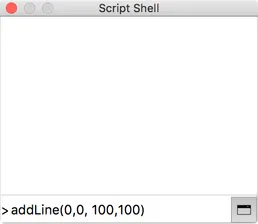
Appuyez sur la touche Entrée pour soumettre la commande.
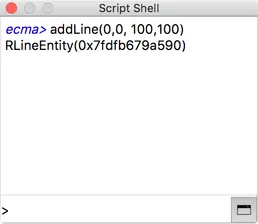
QCAD ajoute une ligne de 0,0 à 100,100 au dessin courant.
La fonction addLine fait partie de l’API QCAD Simple, une manière simplifiée d’accéder à une partie limitée de l’API de QCAD. Vous trouverez la liste de toutes les fonctions de l’API QCAD Simple sur la page de documentation de l’API QCAD Simple.
Scripts sur plusieurs lignes
Section intitulée « Scripts sur plusieurs lignes »Les boucles (if, for, while, …) sont généralement saisies sur plusieurs lignes. Vous pouvez le faire de la même manière dans la console de script en saisissant ces lignes, une par une, et en appuyant sur Entrée :
for (i=0; i<=10; i++) { addLine(i*10,0, i*10,100);}Les indentations ne sont pas obligatoires.
Ce script ajoute 11 lignes parallèles de x=0 à x=100 avec un espacement de 10 unités.
Copier / coller des scripts
Section intitulée « Copier / coller des scripts »Des scripts plus complexes comportant plusieurs lignes peuvent être écrits dans un éditeur de texte externe, puis copiés / collés dans la console de script. Le script est exécuté dès qu’il est collé.
Répéter la dernière commande utilisée
Section intitulée « Répéter la dernière commande utilisée »Utilisez les touches fléchées haut et bas pour parcourir les commandes précédemment saisies et les modifier ou les relancer.
Effacer l’historique de la ligne de commande
Section intitulée « Effacer l’historique de la ligne de commande »Utilisez Ctrl-L (⌘L) pour effacer l’historique de la ligne de commande.