

Travailler avec la bibliothèque de pièces
Trouver des composants CAO
Section intitulée « Trouver des composants CAO »Toute collection de fichiers DXF ou DWG (et dans une certaine mesure SVG) peut être utilisée avec QCAD comme bibliothèque de pièces.
Divers éléments de bibliothèque de pièces QCAD sont disponibles sur notre site à l’adresse :
https://www.qcad.org/qcad-add-ons
Cependant, il existe d’innombrables ressources en ligne qui proposent des collections gratuites et payantes de fichiers DXF/DWG à utiliser dans n’importe quel système de CAO. Selon vos besoins spécifiques, vous pouvez utiliser un moteur de recherche pour rechercher des fichiers DXF/DWG existants comportant des symboles ou des blocs CAO.
Voici quelques-uns de ces sites qui proposent des collections de fichiers DXF/DWG :
- Architecture
- Architecture, Électricité, Cartographie, Mécanique, Tuyauterie, P&ID, Transport
- Circuits électroniques
- Architecture, Mécanique
- Divers / Art / Clipart
D’innombrables autres ressources peuvent être trouvées à l’aide d’un navigateur Internet. Recherchez « DXF » et un mot-clé qui vous intéresse, par exemple « DXF electrical symbols » ou plus spécifiquement « DXF electrical outlet », etc.
Ajouter des fichiers à l’explorateur de la bibliothèque
Section intitulée « Ajouter des fichiers à l’explorateur de la bibliothèque »Une fois que vous avez téléchargé des fichiers DXF/DWG et que vous les avez extraits s’ils étaient sous forme de fichier ZIP, vous devez indiquer à QCAD où trouver ces fichiers.
Supposons que vous ayez téléchargé divers fichiers DXF dans C:\Users\User\MyLibrary (ou /Users/User/MyLibrary) et ses sous-dossiers.
Pour indiquer à QCAD où chercher cette bibliothèque de fichiers CAO, ajoutez ce chemin sous Édition > Préférences générales > Widgets > Explorateur de la bibliothèque > Sources de la bibliothèque > Ajouter :
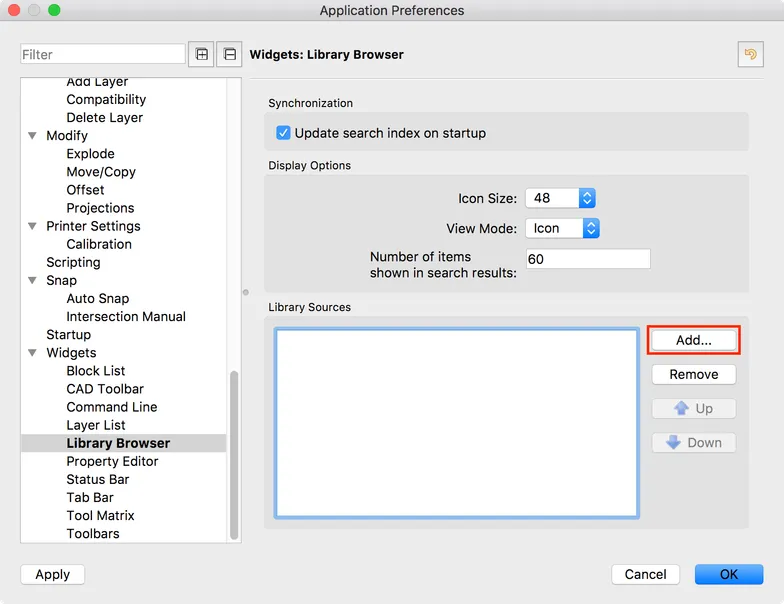
Après avoir redémarré QCAD, l’explorateur de la bibliothèque affichera une nouvelle bibliothèque (par exemple « MyLibrary ») avec tous les sous-dossiers et éléments qu’elle contient.
Si l’explorateur de la bibliothèque n’est pas déjà affiché, vous pouvez l’afficher à l’aide du menu Affichage > Explorateur de la bibliothèque :
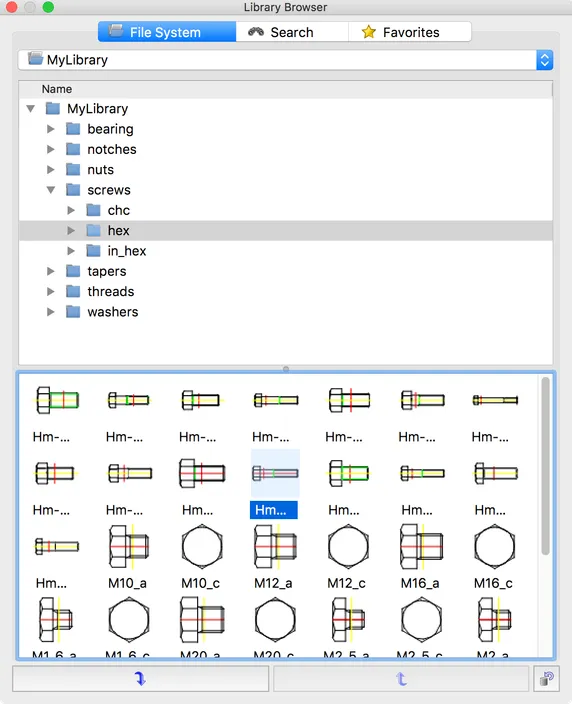
Si vous ne voyez pas le nouveau dossier ou les éléments, cliquez sur le bouton en bas à droite pour resynchroniser la base de données à partir des fichiers sur le disque. À partir de QCAD ≥ 3.28, ce bouton n’est plus disponible et la synchronisation n’est plus nécessaire.
Formats de fichier pris en charge
Section intitulée « Formats de fichier pris en charge »L’explorateur de la bibliothèque QCAD prend en charge tous les fichiers que QCAD peut lire. À partir de QCAD 3.28, cela inclut les fichiers PDF et les fichiers bitmap.
Travailler avec un explorateur de fichiers / le Finder
Section intitulée « Travailler avec un explorateur de fichiers / le Finder »Comme alternative à l’utilisation de l’explorateur de la bibliothèque QCAD, vous pourriez trouver plus pratique de travailler plutôt avec votre navigateur de fichiers préféré. Si vous gardez QCAD et un navigateur de fichiers ouverts côte à côte, vous pouvez simplement faire glisser des fichiers dans votre zone de dessin pour les insérer sous forme de blocs.
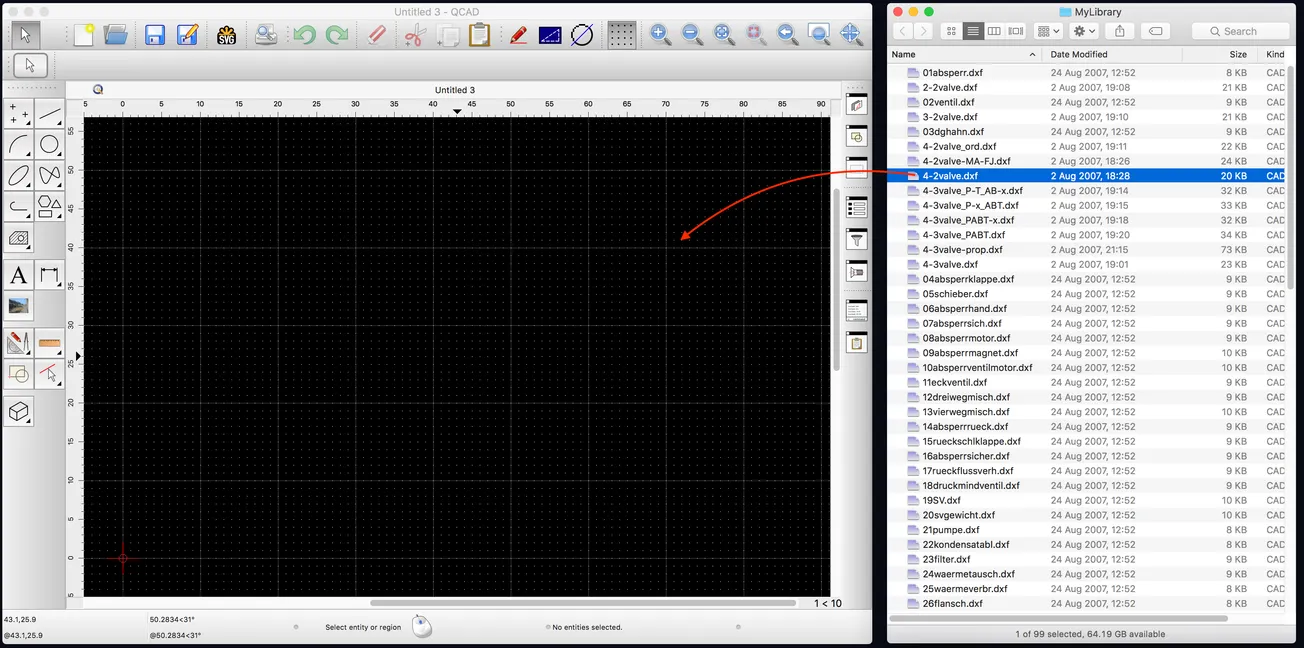
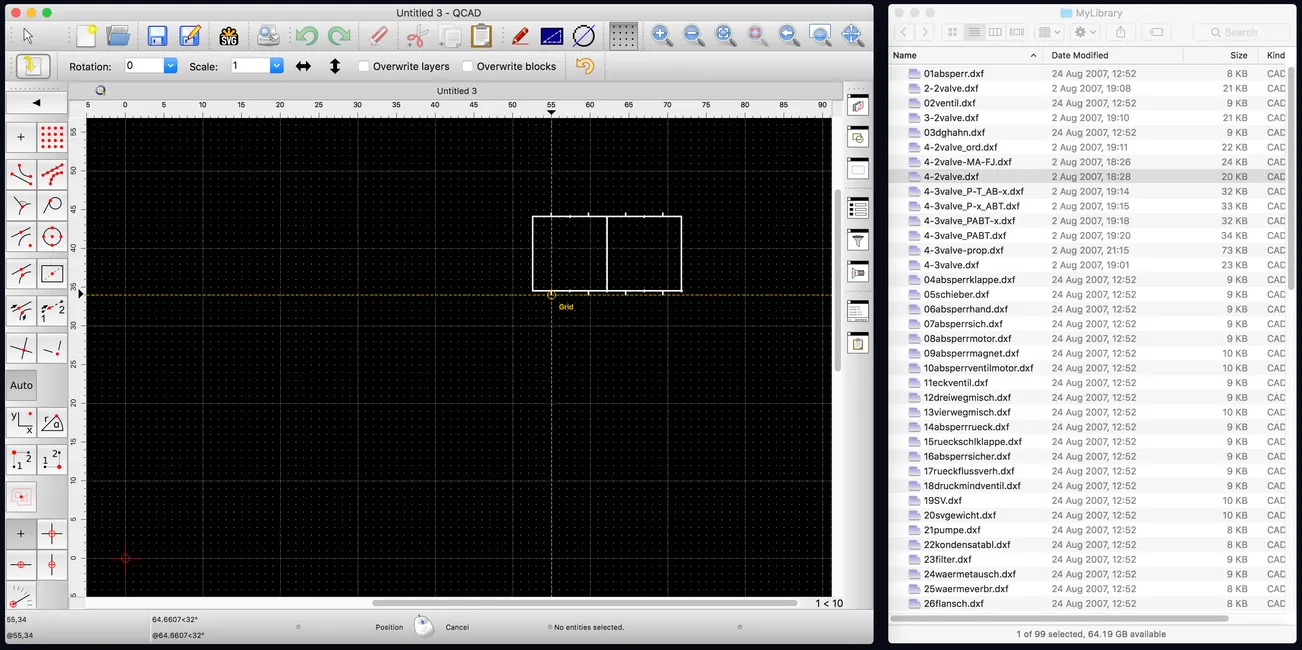
Extraire des archives ZIP
Section intitulée « Extraire des archives ZIP »Si vous avez besoin d’aide pour extraire des fichiers ZIP téléchargés, veuillez consulter la documentation relative à l’extraction de fichiers ZIP sous Windows, macOS ou Linux.