

Script Shell
Pendahuluan
Section titled “Pendahuluan”QCAD dilengkapi dengan antarmuka skrip yang sangat andal dan lengkap, yang memungkinkan Anda mengakses hampir seluruh QCAD API serta Qt API melalui ECMAScript (JavaScript). Cara yang baik untuk bereksperimen dengan skrip adalah QCAD Script Shell.
Meluncurkan Script Shell
Section titled “Meluncurkan Script Shell”Script shell dapat ditampilkan melalui menu Lain-lain > Pengembangan > Script Shell.
Script shell muncul sebagai widget dengan baris perintah di bagian bawah dan riwayat baris perintah yang menampilkan perintah yang dimasukkan sebelumnya beserta keluarannya.
Menjalankan Perintah
Section titled “Menjalankan Perintah”Panggil fungsi untuk menambahkan sebuah garis dengan memasukkan ini ke dalam baris perintah di bagian bawah:
addLine(0,0, 100,100)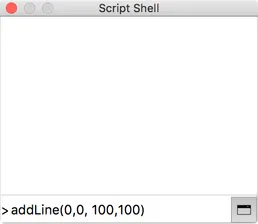
Tekan tombol Enter untuk mengirimkan perintah.
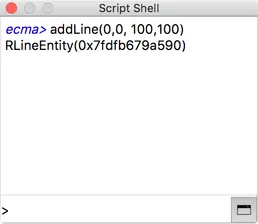
QCAD menambahkan sebuah garis dari 0,0 ke 100,100 pada gambar saat ini.
Fungsi addLine adalah bagian dari QCAD Simple API, sebuah cara yang disederhanakan untuk mengakses sebagian terbatas dari QCAD API. Anda dapat menemukan daftar semua fungsi QCAD Simple API di halaman dokumentasi QCAD Simple API.
Skrip pada Beberapa Baris
Section titled “Skrip pada Beberapa Baris”Perulangan (if, for, while, …) biasanya dimasukkan pada beberapa baris. Anda dapat melakukannya dengan cara yang sama di konsol skrip dengan memasukkan baris-baris ini, satu per satu dan menekan enter:
for (i=0; i<=10; i++) { addLine(i*10,0, i*10,100);}Indentasi tidak diperlukan.
Skrip ini menambahkan 11 garis sejajar dari x=0 hingga x=100 dengan jarak 10 satuan.
Menyalin / Menempelkan Skrip
Section titled “Menyalin / Menempelkan Skrip”Skrip yang lebih kompleks dengan beberapa baris dapat ditulis di editor teks eksternal lalu disalin / ditempelkan ke konsol skrip. Skrip dijalankan segera setelah ditempelkan.
Mengulangi Perintah Terakhir yang Digunakan
Section titled “Mengulangi Perintah Terakhir yang Digunakan”Gunakan tombol panah atas dan panah bawah untuk menelusuri perintah yang dimasukkan sebelumnya dan memodifikasinya atau menjalankannya kembali.
Membersihkan Riwayat Baris Perintah
Section titled “Membersihkan Riwayat Baris Perintah”Gunakan Ctrl-L (⌘L) untuk membersihkan riwayat baris perintah.