

La Script Shell
Introduzione
Sezione intitolata “Introduzione”QCAD è dotato di un’interfaccia di script molto potente e completa, che consente di accedere a quasi tutta l’API di QCAD nonché all’API di Qt tramite ECMAScript (JavaScript). Un buon modo per sperimentare con gli script è la Script Shell di QCAD.
Avviare la Script Shell
Sezione intitolata “Avviare la Script Shell”La Script Shell può essere mostrata tramite il menu Varie > Sviluppo > Script Shell.
La Script Shell appare come un widget con una riga di comando in basso e una cronologia della riga di comando che mostra i comandi precedentemente immessi e il loro output.
Eseguire comandi
Sezione intitolata “Eseguire comandi”Richiamare la funzione per aggiungere una linea immettendo questo nella riga di comando in basso:
addLine(0,0, 100,100)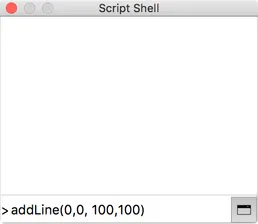
Premere il tasto Invio per inviare il comando.
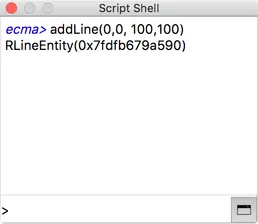
QCAD aggiunge una linea da 0,0 a 100,100 al disegno corrente.
La funzione addLine fa parte della QCAD Simple API, un modo semplificato per accedere a una parte limitata dell’API di QCAD. È possibile trovare un elenco di tutte le funzioni della QCAD Simple API nella pagina di documentazione della QCAD Simple API.
Script su più righe
Sezione intitolata “Script su più righe”I cicli (if, for, while, …) vengono di solito immessi su più righe. È possibile farlo nello stesso modo nella console di script immettendo queste righe, una per una, e premendo Invio:
for (i=0; i<=10; i++) { addLine(i*10,0, i*10,100);}Le indentazioni non sono necessarie.
Questo script aggiunge 11 linee parallele da x=0 a x=100 con una distanza di 10 unità.
Copiare / incollare script
Sezione intitolata “Copiare / incollare script”Script più complessi con più righe possono essere scritti in un editor di testo esterno e poi copiati / incollati nella console di script. Lo script viene eseguito non appena viene incollato.
Ripetere l’ultimo comando usato
Sezione intitolata “Ripetere l’ultimo comando usato”Utilizzare i tasti freccia su e freccia giù per scorrere i comandi precedentemente immessi e modificarli o eseguirli nuovamente.
Cancellare la cronologia della riga di comando
Sezione intitolata “Cancellare la cronologia della riga di comando”Utilizzare Ctrl-L (⌘L) per cancellare la cronologia della riga di comando.