

Lavorare con la libreria di parti
Trovare componenti CAD
Sezione intitolata “Trovare componenti CAD”Qualsiasi raccolta di file DXF o DWG (e in una certa misura SVG) può essere usata con QCAD come libreria di parti.
Vari elementi della libreria di parti di QCAD sono disponibili sul nostro sito all’indirizzo:
https://www.qcad.org/qcad-add-ons
Tuttavia, esistono innumerevoli risorse online che offrono raccolte gratuite e a pagamento di file DXF/DWG da usare in qualsiasi sistema CAD. A seconda delle vostre esigenze specifiche, potete usare un motore di ricerca per cercare file DXF/DWG esistenti con simboli o blocchi CAD.
Ecco solo alcuni di questi siti che dispongono di raccolte di file DXF/DWG:
- Architettura
- Architettura, Elettrico, Cartografia, Meccanica, Tubazioni, P&ID, Trasporti
- Circuiti elettronici
- Architettura, Meccanica
- Varie / Arte / Clipart
Innumerevoli altre risorse possono essere trovate usando un browser Internet. Cercate “DXF” e una parola chiave che vi interessa, ad esempio “DXF electrical symbols” o più specificamente “DXF electrical outlet”, ecc.
Aggiungere file al navigatore di librerie
Sezione intitolata “Aggiungere file al navigatore di librerie”Una volta scaricati i file DXF/DWG ed estratti se erano in formato ZIP, dovete indicare a QCAD dove trovare questi file.
Supponiamo che abbiate scaricato vari file DXF in C:\Users\User\MyLibrary (o /Users/User/MyLibrary) e nelle relative sottocartelle.
Per indicare a QCAD dove cercare questa libreria di file CAD, aggiungete questo percorso in Modifica > Preferenze d’applicazione > Widgets > Navigatore di librerie > Sorgenti di librerie > Aggiungi:
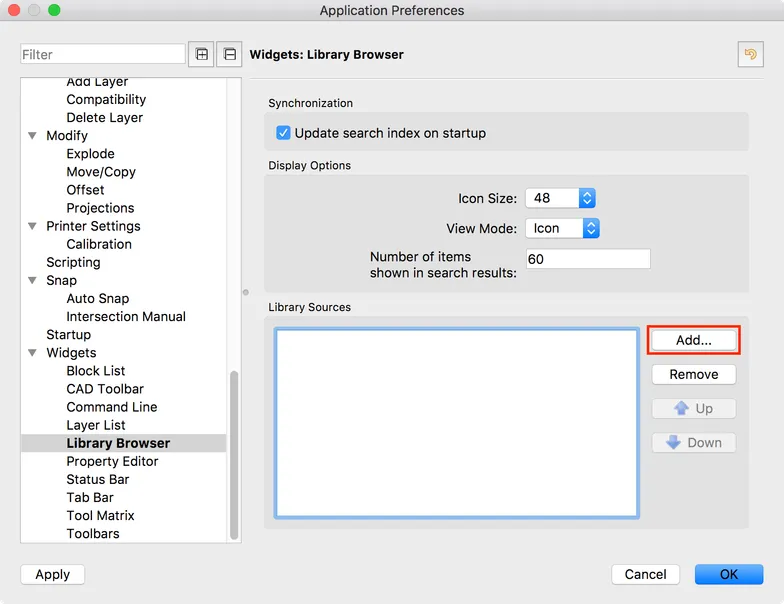
Dopo aver riavviato QCAD, il navigatore di librerie mostrerà una nuova libreria (ad esempio “MyLibrary”) con tutte le sottocartelle e gli elementi al suo interno.
Se il navigatore di librerie non è già mostrato, potete visualizzarlo usando il menu Vista > Navigatore di librerie:
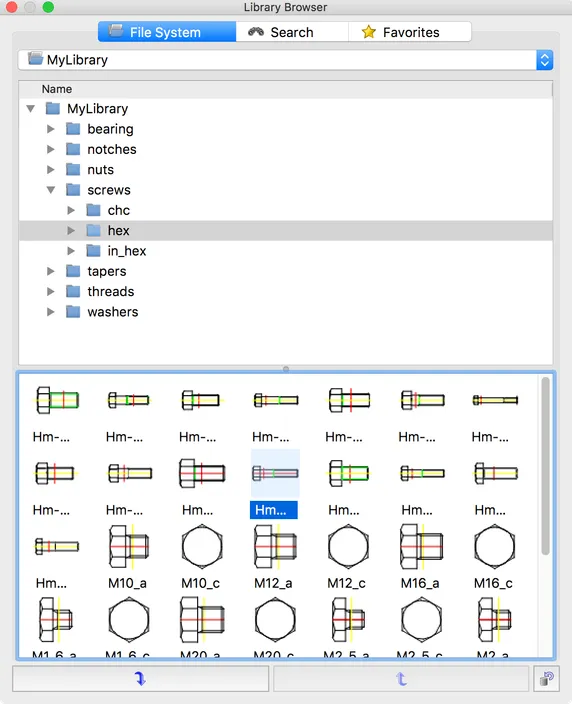
Se non vedete la nuova cartella o gli elementi, fate clic sul pulsante in basso a destra per risincronizzare il database dai file su disco. A partire da QCAD ≥ 3.28, questo pulsante non è più disponibile e la sincronizzazione non è più necessaria.
Formati di file supportati
Sezione intitolata “Formati di file supportati”Il navigatore di librerie di QCAD supporta tutti i file che QCAD è in grado di leggere. A partire da QCAD 3.28, ciò include i file PDF e i file bitmap.
Lavorare con un file manager / il Finder
Sezione intitolata “Lavorare con un file manager / il Finder”Come alternativa all’uso del navigatore di librerie di QCAD, potreste trovare più comodo lavorare con il vostro file browser preferito. Se tenete QCAD e un file browser aperti affiancati, potete semplicemente trascinare i file nell’area di disegno per inserirli come blocchi.
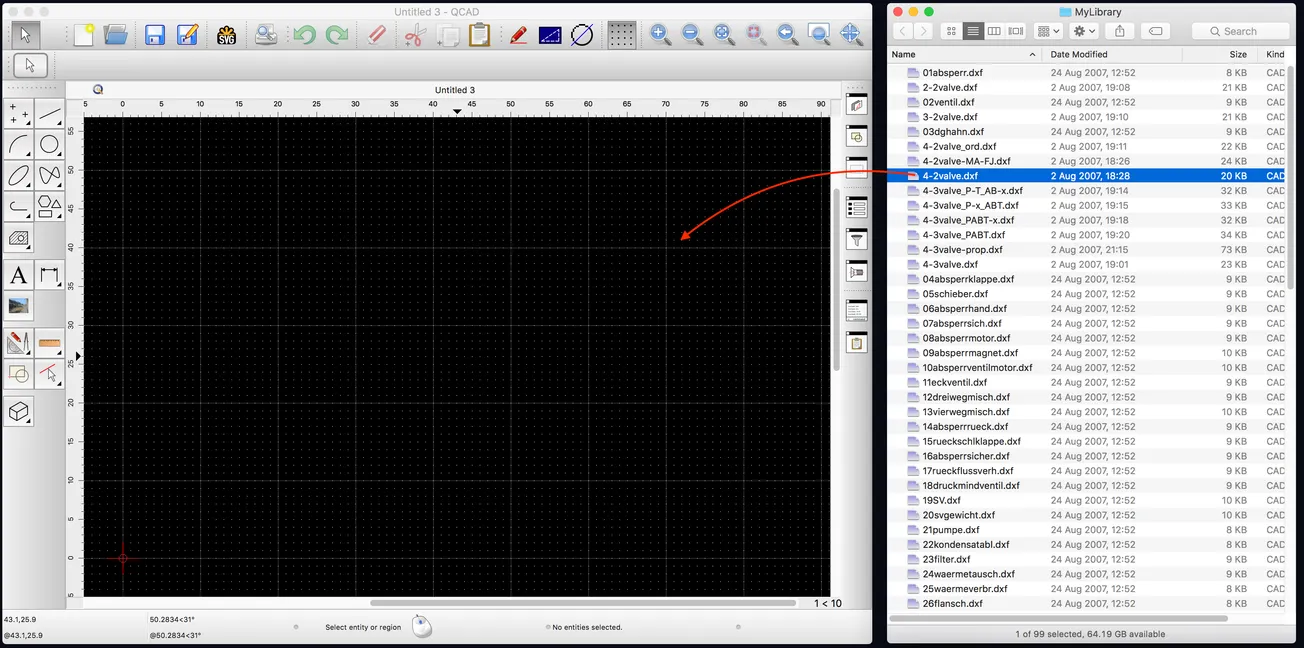
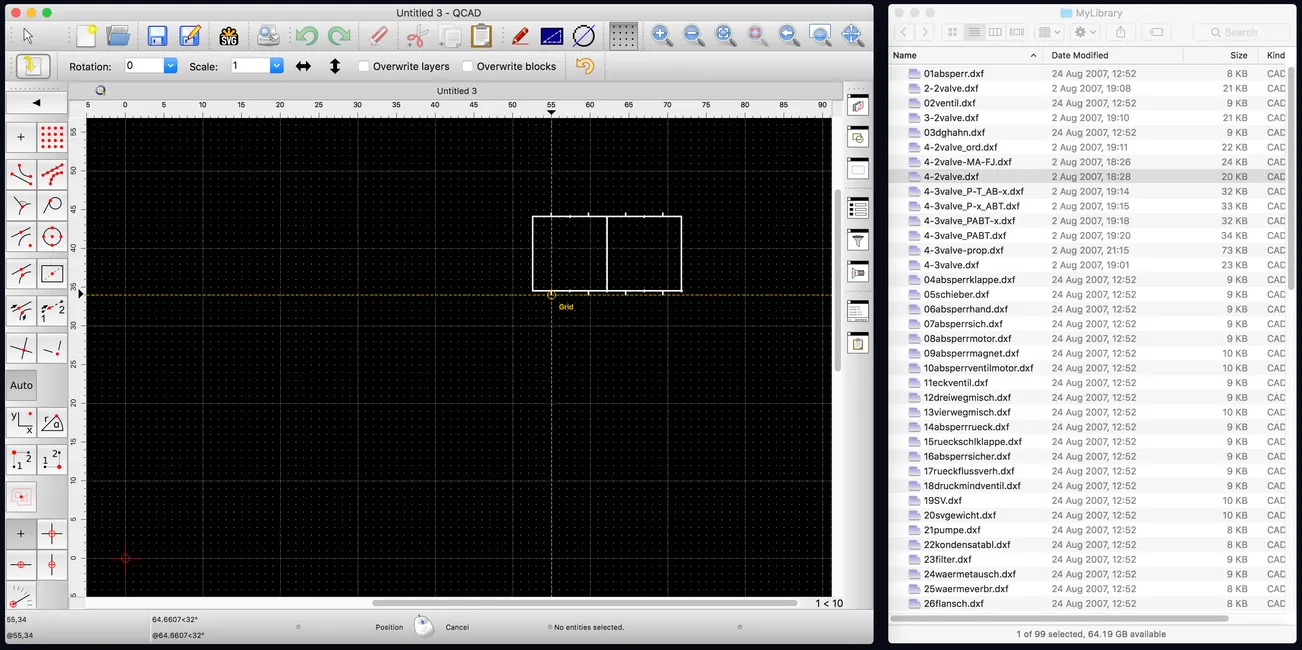
Estrarre archivi ZIP
Sezione intitolata “Estrarre archivi ZIP”Se avete bisogno di aiuto per estrarre file ZIP scaricati, consultate la documentazione sull’estrazione di file ZIP in Windows, macOS o Linux.