

Brėžinio pozicijų pakartotinis naudojimas
Įvadas
Section titled “Įvadas”Pasitaiko situacijų, kai esamos brėžinio pozicijos turi būti naudojamos kaip pagrindas naujai operacijai. Pozicijos gali būti apibrėžtos, pavyzdžiui, kaip taškai ar kiti objektai tose pozicijose. Pozicijos nėra jokios taisyklingos formos ar rašto, o yra atsitiktinės koordinatės, galbūt išmatuotos iš esamos situacijos.
Pavyzdys
Section titled “Pavyzdys”Šio pavyzdžio tikslais tarkime, kad čia parodyti taškai yra tokios pozicijos ir mes norime kiekvienam taškui pridėti unikalų numerį.
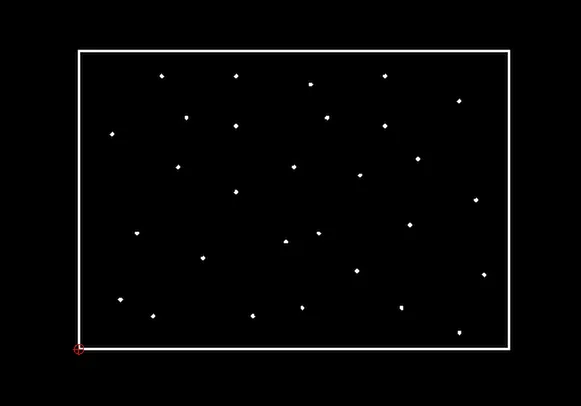
Šiame pavyzdyje kiekvieno taško pozicijoje pridedame teksto etiketę su skaitikliu. Tačiau taip pat galėtume aplink kiekvieną tašką pridėti apskritimą arba kiekvieno taško vietoje įklijuoti mainų srities turinį.
Užuot spustelėję kiekvieną tašką atskirai, QCAD gali įrašyti šias pozicijas ir vėliau jas atkurti ar pakartotinai panaudoti kitame įrankyje. Tai gali būti bet kuris įrankis, kuris kaip įvestį priima koordinates, pavyzdžiui, įrankis taškams, linijoms ar nurodyto spindulio apskritimams piešti, mainų sričiai įklijuoti, tekstui pridėti, blokui įterpti ir kt.
1 žingsnis: pozicijų pasirinkimas
Section titled “1 žingsnis: pozicijų pasirinkimas”Pirmiausia pažymėkite visus objektus, kurie apibrėžia pozicijas, su kuriomis norite dirbti. Čia pažymime taškus.
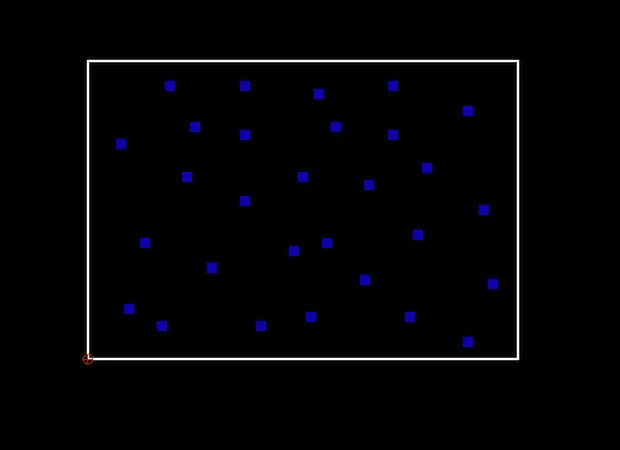
2 žingsnis: pozicijų įrašymas
Section titled “2 žingsnis: pozicijų įrašymas”Pasirinkite Įvairūs > Informacija > Įrašyti pozicijas, kad įrašytumėte pažymėtų objektų pozicijas. Pozicijos įrašomos piešimo / rodymo tvarka.
Taškams įrašoma taško koordinatė. Linijoms – kiekvienos linijos pradžios taškas. Polinijoms – kiekviena viršūnė. Splainams – kiekvienas pritaikymo arba valdymo taškas.
3 žingsnis: pozicijas naudojančio įrankio paleidimas
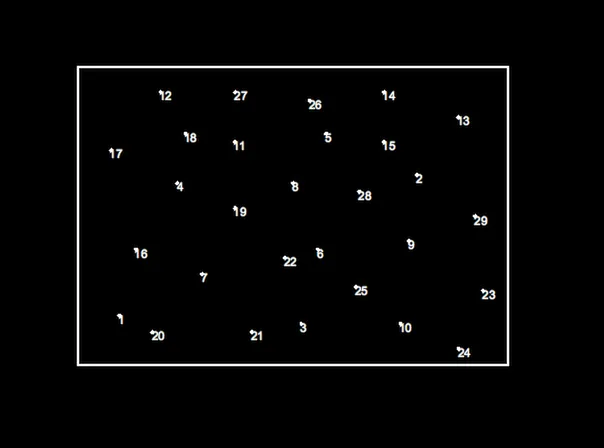
Section titled “3 žingsnis: pozicijas naudojančio įrankio paleidimas”Toliau paleiskite įrankį, kuriam norite naudoti pozicijas. Šiame pavyzdyje piešimo tvarka pridedame skaitiklį prie kiekvieno taško naudodami Įvairūs > Piešinys > Skaitiklis.
4 žingsnis: įrašytų pozicijų naudojimas
Section titled “4 žingsnis: įrašytų pozicijų naudojimas”Užuot dabar spustelėję kiekvieną tašką, galime tiesiog pasirinkti Įvairūs > Informacija > Naudoti pozicijas, ir QCAD už mus „spusteli“ kiekvieną įrašytą poziciją.
Kiti naudojimo pavyzdžiai
Section titled “Kiti naudojimo pavyzdžiai”- Brėžinių, kuriuose yra daug pasikartojančių laisvų objektų raštų, pertvarkymas naudoti blokų nuorodas. Pavyzdžiui, visų vienodų apskritimų pakeitimas bloko, kuriame yra apskritimas, nuoroda. Tada visus apskritimus galima pakeisti iš karto pakeitus tą bloką.
- Objektų įklijavimas kiekvienoje polinijos viršūnėje.
- Taško objekto piešimas kiekviename splaino valdymo taške.
- Skaitiklių pridėjimas prie objektų / viršūnių.
- Polinijų kūrimas pagal taškus ar apskritimų centrus.
- Taškų pakeitimas apskritimais.