

Script Shell
Introducere
Section titled “Introducere”QCAD dispune de o interfață de scriptare foarte puternică și completă, care vă permite să accesați aproape întregul API QCAD, precum și API-ul Qt prin ECMAScript (JavaScript). O modalitate bună de a experimenta cu scripturi este QCAD Script Shell.
Lansarea Script Shell
Section titled “Lansarea Script Shell”Script Shell poate fi afișat folosind meniul Diverse > Dezvoltare > Script Shell.
Script Shell apare ca un widget cu o linie de comandă în partea de jos și un istoric al liniei de comandă care afișează comenzile introduse anterior și rezultatul acestora.
Rularea comenzilor
Section titled “Rularea comenzilor”Apelați funcția de adăugare a unei linii introducând acest lucru în linia de comandă din partea de jos:
addLine(0,0, 100,100)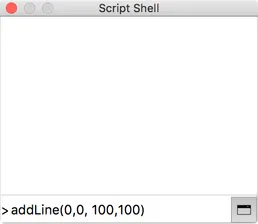
Apăsați tasta Enter pentru a trimite comanda.
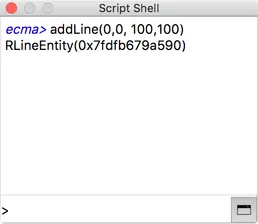
QCAD adaugă o linie de la 0,0 la 100,100 în desenul curent.
Funcția addLine face parte din QCAD Simple API, o modalitate simplificată de a accesa o parte limitată a API-ului QCAD. Puteți găsi o listă a tuturor funcțiilor QCAD Simple API pe pagina de documentație QCAD Simple API.
Scripturi pe mai multe linii
Section titled “Scripturi pe mai multe linii”Buclele (if, for, while, …) sunt de obicei introduse pe mai multe linii. Puteți face acest lucru în același mod în consola de scripturi, introducând aceste linii, una câte una, și apăsând Enter:
for (i=0; i<=10; i++) { addLine(i*10,0, i*10,100);}Indentările nu sunt necesare.
Acest script adaugă 11 linii paralele de la x=0 la x=100 cu o distanță de 10 unități.
Copierea / lipirea scripturilor
Section titled “Copierea / lipirea scripturilor”Scripturile mai complexe cu mai multe linii pot fi scrise într-un editor de text extern și apoi copiate / lipite în consola de scripturi. Scriptul este executat imediat ce este lipit.
Repetarea ultimei comenzi utilizate
Section titled “Repetarea ultimei comenzi utilizate”Folosiți tastele săgeată sus și săgeată jos pentru a naviga prin comenzile introduse anterior și a le modifica sau a le lansa din nou.
Ștergerea istoricului liniei de comandă
Section titled “Ștergerea istoricului liniei de comandă”Folosiți Ctrl-L (⌘L) pentru a șterge istoricul liniei de comandă.