

Lucrul cu biblioteca de piese
Găsirea componentelor CAD
Section titled “Găsirea componentelor CAD”Orice colecție de fișiere DXF sau DWG (și într-o anumită măsură SVG) poate fi utilizată cu QCAD ca bibliotecă de piese.
Diverse elemente ale bibliotecii de piese QCAD sunt disponibile pe site-ul nostru la:
https://www.qcad.org/qcad-add-ons
Cu toate acestea, există nenumărate resurse online care oferă colecții gratuite și cu plată de fișiere DXF/DWG pentru utilizare în orice sistem CAD. În funcție de nevoile dvs. specifice, puteți utiliza un motor de căutare pentru a căuta fișiere DXF/DWG existente cu simboluri sau blocuri CAD.
Iată doar câteva astfel de site-uri care au colecții de fișiere DXF/DWG:
- Arhitectură
- Arhitectură, Electrice, Cartografie, Mecanică, Conducte, P&ID, Transport
- Circuite electronice
- Arhitectură, Mecanică
- Diverse / Artă / Clipart
Nenumărate alte resurse pot fi găsite folosind un browser de internet. Căutați “DXF” și un cuvânt cheie care vă interesează, de exemplu “DXF electrical symbols” sau mai specific “DXF electrical outlet” etc.
Adăugarea fișierelor în navigatorul de bibliotecă
Section titled “Adăugarea fișierelor în navigatorul de bibliotecă”După ce ați descărcat fișierele DXF/DWG și le-ați extras dacă au venit ca fișier ZIP, trebuie să îi spuneți QCAD unde să găsească aceste fișiere.
Să presupunem că ați descărcat diverse fișiere DXF în C:\Users\User\MyLibrary (sau /Users/User/MyLibrary) și în subfolderele acestuia.
Pentru a-i spune QCAD unde să caute această bibliotecă de fișiere CAD, adăugați această cale în Editare > Preferințele aplicației > Widgeturi > Navigator de bibliotecă > Surse de bibliotecă > Adaugă:
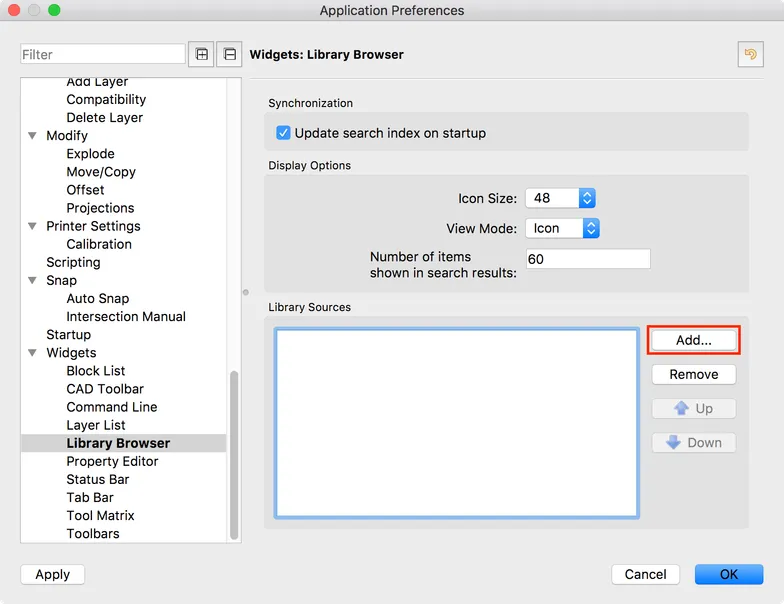
După repornirea QCAD, navigatorul de bibliotecă va afișa o nouă bibliotecă (de ex. “MyLibrary”) cu toate subfolderele și elementele din ea.
Dacă navigatorul de bibliotecă nu este deja afișat, îl puteți afișa folosind meniul Vezi > Navigator de bibliotecă:
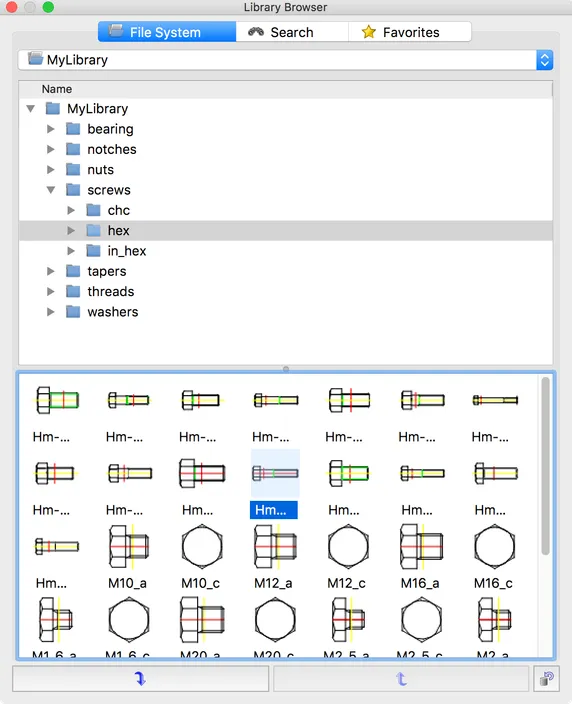
Dacă nu puteți vedea noul folder sau elementele, faceți clic pe butonul din dreapta jos pentru a resincroniza baza de date din fișierele de pe disc. Începând cu QCAD ≥ 3.28, acest buton nu mai este disponibil și sincronizarea nu mai este necesară.
Formate de fișiere acceptate
Section titled “Formate de fișiere acceptate”Navigatorul de bibliotecă QCAD acceptă toate fișierele acceptate pentru citire de către QCAD. Începând cu QCAD 3.28, acestea includ fișiere PDF și fișiere bitmap.
Lucrul cu un Explorer de fișiere / Finder
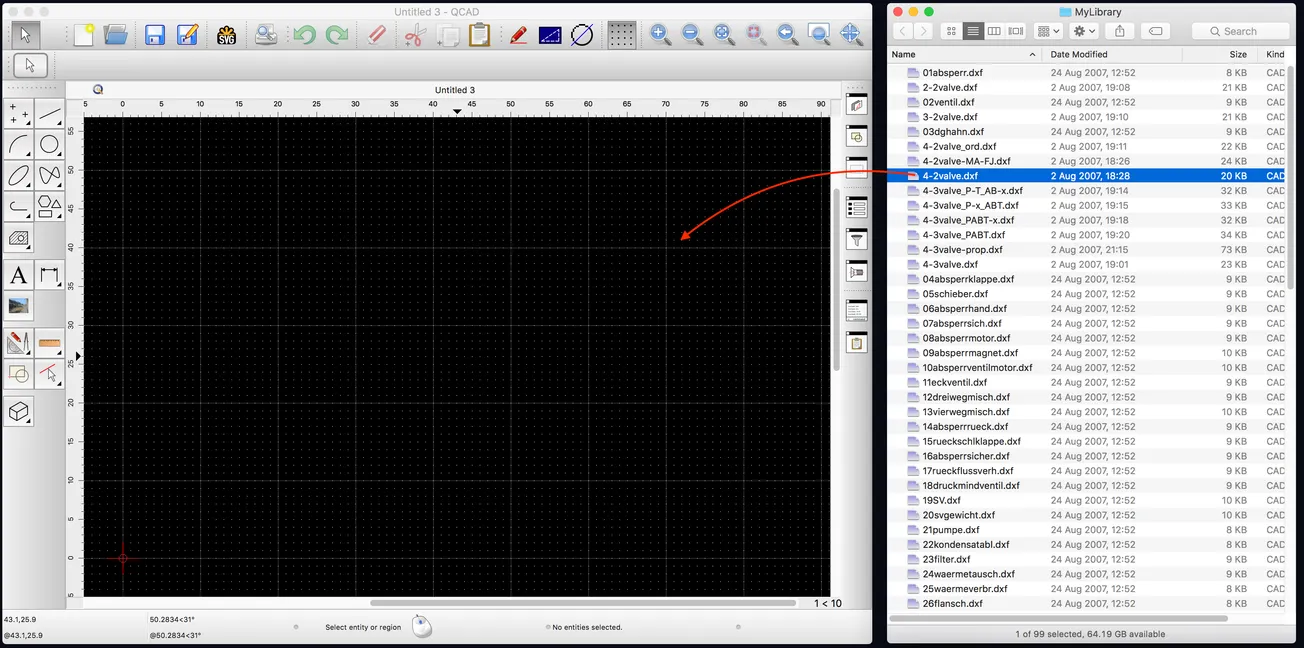
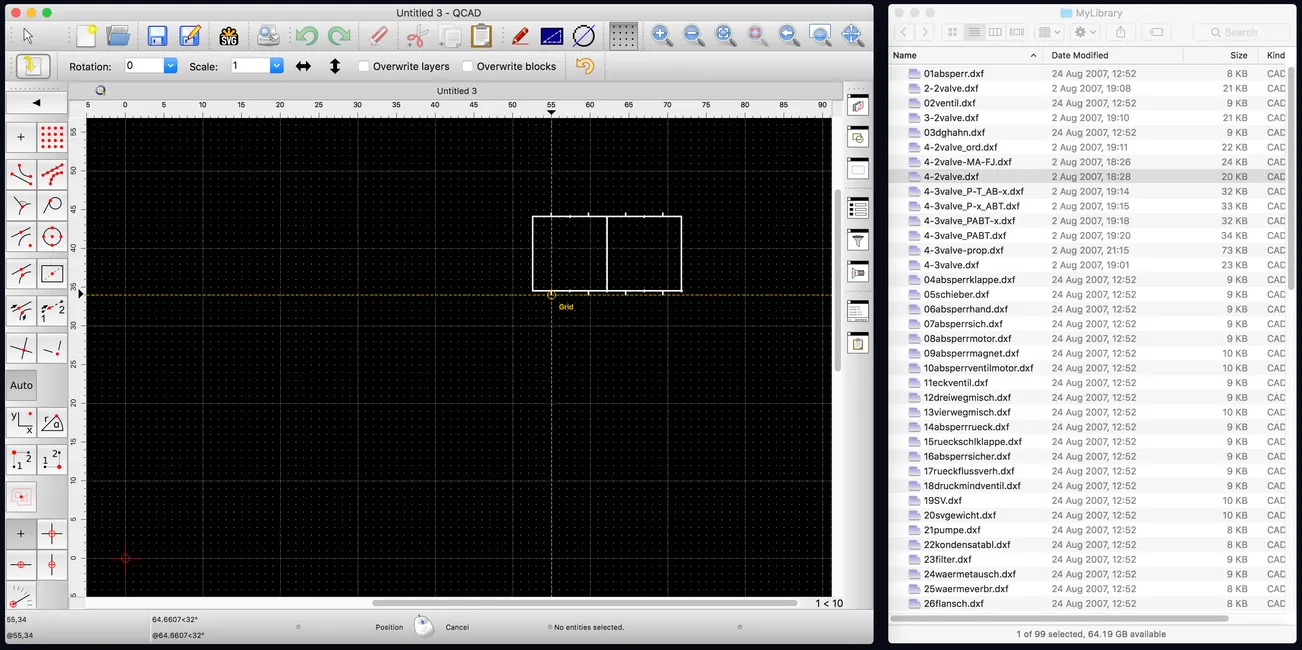
Section titled “Lucrul cu un Explorer de fișiere / Finder”Ca alternativă la lucrul cu navigatorul de bibliotecă QCAD, ați putea găsi mai convenabil să lucrați cu browserul de fișiere preferat. Dacă țineți QCAD și orice browser de fișiere deschise unul lângă altul, puteți pur și simplu trage fișiere în zona de desen pentru a le insera ca blocuri.
Extragerea arhivelor ZIP
Section titled “Extragerea arhivelor ZIP”Dacă aveți nevoie de ajutor pentru extragerea fișierelor ZIP descărcate, consultați documentația pentru extragerea fișierelor ZIP în Windows, macOS sau Linux.