

Script Shell
QCAD มาพร้อมกับส่วนติดต่อสคริปต์ที่ทรงพลังและครบถ้วนมาก ช่วยให้คุณเข้าถึง QCAD API เกือบทั้งหมด รวมถึง Qt API ผ่าน ECMAScript (JavaScript) วิธีที่ดีในการทดลองกับสคริปต์คือ QCAD Script Shell
การเปิด Script Shell
Section titled “การเปิด Script Shell”Script Shell สามารถแสดงได้โดยใช้เมนู อื่นๆ > การพัฒนา > เชลล์สคริปต์
Script Shell จะปรากฏเป็นวิดเจ็ตที่มีบรรทัดคำสั่งอยู่ด้านล่างและประวัติบรรทัดคำสั่งที่แสดงคำสั่งที่ป้อนก่อนหน้าและผลลัพธ์ของคำสั่งเหล่านั้น
การรันคำสั่ง
Section titled “การรันคำสั่ง”เรียกฟังก์ชันเพื่อเพิ่มเส้นโดยการป้อนคำสั่งนี้ลงในบรรทัดคำสั่งด้านล่าง:
addLine(0,0, 100,100)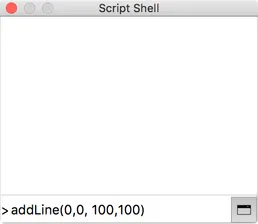
กดปุ่ม Enter เพื่อส่งคำสั่ง
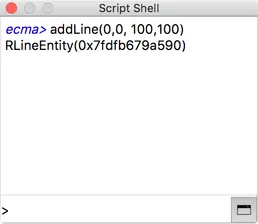
QCAD เพิ่มเส้นจาก 0,0 ไปยัง 100,100 ลงในแบบเขียนปัจจุบัน
ฟังก์ชัน addLine เป็นส่วนหนึ่งของ QCAD Simple API ซึ่งเป็นวิธีที่ทำให้ง่ายขึ้นในการเข้าถึงบางส่วนของ QCAD API คุณสามารถหารายการฟังก์ชัน QCAD Simple API ทั้งหมดได้ที่หน้าเอกสาร QCAD Simple API
สคริปต์หลายบรรทัด
Section titled “สคริปต์หลายบรรทัด”ลูป (if, for, while, …) มักถูกป้อนในหลายบรรทัด คุณสามารถทำเช่นเดียวกันในคอนโซลสคริปต์โดยป้อนบรรทัดเหล่านี้ทีละบรรทัดแล้วกด Enter:
for (i=0; i<=10; i++) { addLine(i*10,0, i*10,100);}ไม่จำเป็นต้องเว้นย่อหน้า
สคริปต์นี้เพิ่มเส้นขนาน 11 เส้นจาก x=0 ถึง x=100 โดยมีระยะห่าง 10 หน่วย
การคัดลอก / วางสคริปต์
Section titled “การคัดลอก / วางสคริปต์”สคริปต์ที่ซับซ้อนขึ้นที่มีหลายบรรทัดสามารถเขียนลงในโปรแกรมแก้ไขข้อความภายนอกแล้วคัดลอก / วางลงในคอนโซลสคริปต์ได้ สคริปต์จะถูกรันทันทีที่วาง
การทำซ้ำคำสั่งที่ใช้ล่าสุด
Section titled “การทำซ้ำคำสั่งที่ใช้ล่าสุด”ใช้ปุ่มลูกศรขึ้นและปุ่มลูกศรลงเพื่อเรียกดูคำสั่งที่ป้อนก่อนหน้าและแก้ไขหรือเรียกใช้อีกครั้ง
การล้างประวัติบรรทัดคำสั่ง
Section titled “การล้างประวัติบรรทัดคำสั่ง”ใช้ Ctrl-L (⌘L) เพื่อล้างประวัติบรรทัดคำสั่ง