

การทำงานกับไลบรารีชิ้นส่วน
การค้นหาส่วนประกอบ CAD
Section titled “การค้นหาส่วนประกอบ CAD”คอลเลกชันไฟล์ DXF หรือ DWG ใด ๆ (และในระดับหนึ่ง SVG) สามารถใช้กับ QCAD เป็นไลบรารีชิ้นส่วนได้
รายการไลบรารีชิ้นส่วน QCAD ต่าง ๆ มีให้ที่เว็บไซต์ของเราที่:
https://www.qcad.org/qcad-add-ons
อย่างไรก็ตาม มีแหล่งข้อมูลออนไลน์นับไม่ถ้วนที่เสนอคอลเลกชันไฟล์ DXF/DWG ทั้งแบบฟรีและเสียเงินเพื่อใช้ในระบบ CAD ใด ๆ ขึ้นอยู่กับความต้องการเฉพาะของคุณ คุณสามารถใช้เครื่องมือค้นหาเพื่อค้นหาไฟล์ DXF/DWG ที่มีอยู่ซึ่งมีสัญลักษณ์หรือบล็อก CAD
นี่คือเว็บไซต์ดังกล่าวเพียงไม่กี่แห่งที่มีคอลเลกชันไฟล์ DXF/DWG:
- สถาปัตยกรรม
- สถาปัตยกรรม, ไฟฟ้า, การทำแผนที่, เครื่องกล, ระบบท่อ, P&ID, การขนส่ง
- วงจรอิเล็กทรอนิกส์
- สถาปัตยกรรม, เครื่องกล
- อื่นๆ / ศิลปะ / คลิปอาร์ต
สามารถค้นหาแหล่งข้อมูลอื่น ๆ นับไม่ถ้วนได้โดยใช้เว็บเบราว์เซอร์ ค้นหา “DXF” และคำสำคัญที่คุณสนใจ เช่น “DXF electrical symbols” หรือเฉพาะเจาะจงมากขึ้น “DXF electrical outlet” เป็นต้น
การเพิ่มไฟล์ไปยังตัวเรียกดูไลบรารี
Section titled “การเพิ่มไฟล์ไปยังตัวเรียกดูไลบรารี”เมื่อคุณดาวน์โหลดไฟล์ DXF/DWG และแตกไฟล์ออกหากมาในรูปแบบไฟล์ ZIP แล้ว คุณต้องบอก QCAD ว่าจะหาไฟล์เหล่านี้ได้ที่ไหน
สมมติว่าคุณได้ดาวน์โหลดไฟล์ DXF ต่าง ๆ ไปยัง C:\Users\User\MyLibrary (หรือ /Users/User/MyLibrary) และโฟลเดอร์ย่อยของมัน
หากต้องการบอก QCAD ว่าจะมองหาไลบรารีไฟล์ CAD นี้ได้ที่ใด ให้เพิ่มเส้นทางนี้ที่ แก้ไข > การตั้งค่าแอปพลิเคชัน > วิดเจ็ต > ตัวเรียกดูไลบรารี > แหล่งไลบรารี > เพิ่ม:
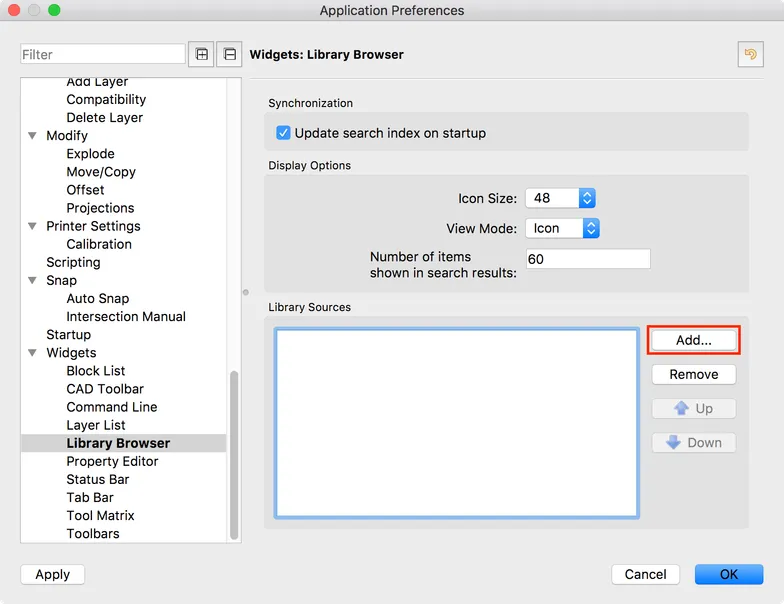
หลังจากรีสตาร์ท QCAD ตัวเรียกดูไลบรารีจะแสดงไลบรารีใหม่ (เช่น “MyLibrary”) พร้อมโฟลเดอร์ย่อยและรายการทั้งหมดในนั้น
หากยังไม่แสดงตัวเรียกดูไลบรารี คุณสามารถแสดงได้โดยใช้เมนู มุมมอง > ตัวเรียกดูไลบรารี:
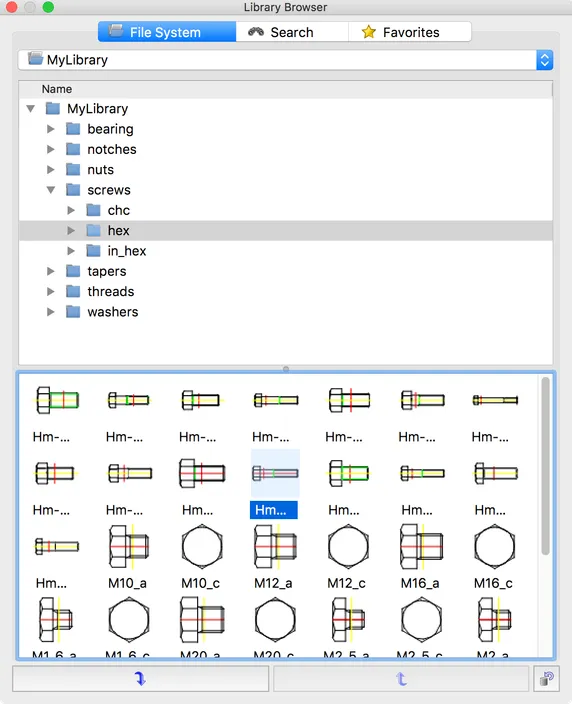
หากคุณไม่เห็นโฟลเดอร์หรือรายการใหม่ ให้คลิกปุ่มที่มุมขวาล่างเพื่อซิงโครไนซ์ฐานข้อมูลใหม่จากไฟล์บนดิสก์ ตั้งแต่ QCAD ≥ 3.28 เป็นต้นไป ปุ่มนี้ไม่มีให้ใช้อีกต่อไปและไม่จำเป็นต้องซิงโครไนซ์อีกต่อไป
รูปแบบไฟล์ที่รองรับ
Section titled “รูปแบบไฟล์ที่รองรับ”ตัวเรียกดูไลบรารี QCAD รองรับไฟล์ทั้งหมดที่ QCAD รองรับสำหรับการอ่าน ตั้งแต่ QCAD 3.28 เป็นต้นไป ซึ่งรวมถึงไฟล์ PDF และไฟล์บิตแมป
การทำงานกับ File Explorer / Finder
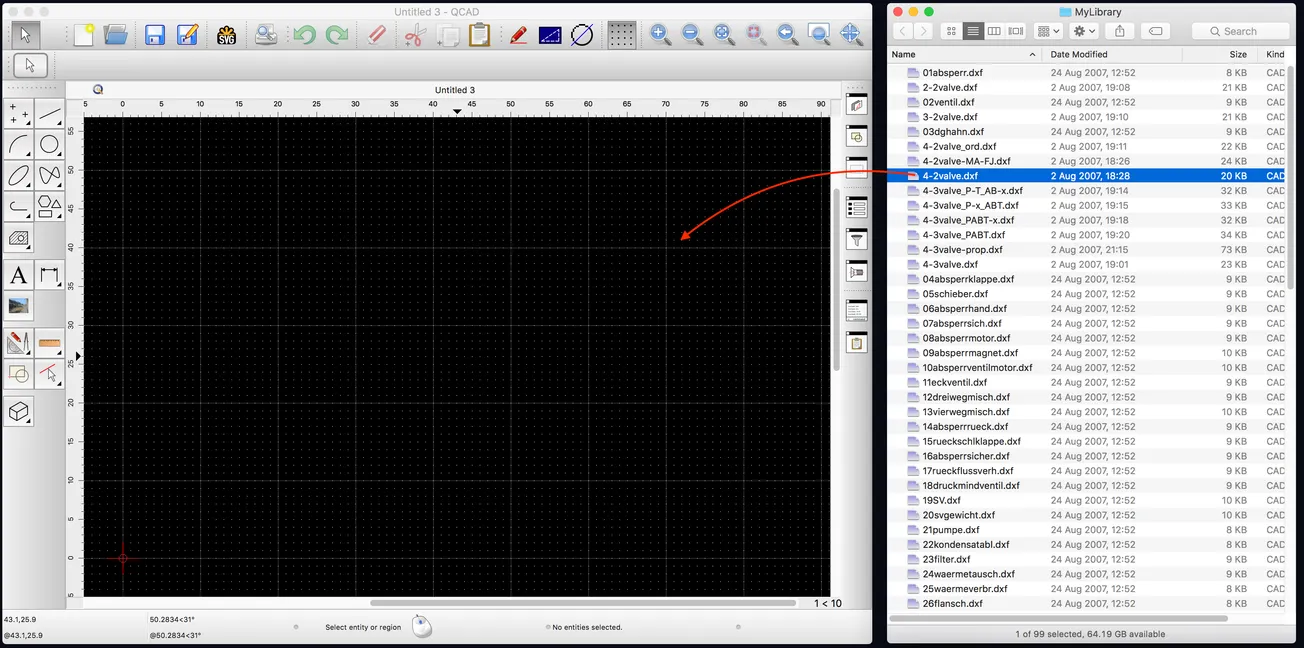
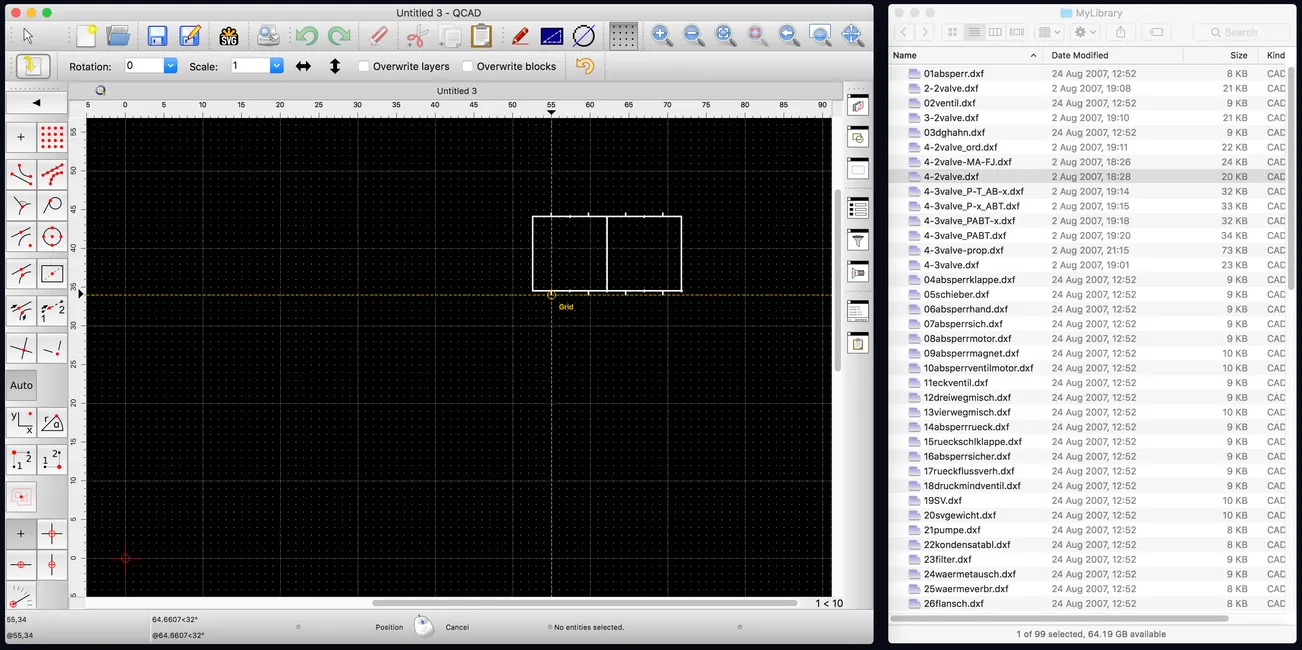
Section titled “การทำงานกับ File Explorer / Finder”เป็นทางเลือกแทนการทำงานกับตัวเรียกดูไลบรารี QCAD คุณอาจพบว่าสะดวกกว่าที่จะทำงานกับเบราว์เซอร์ไฟล์ที่คุณชื่นชอบแทน หากคุณเปิด QCAD และเบราว์เซอร์ไฟล์ใด ๆ ไว้เคียงข้างกัน คุณสามารถลากไฟล์เข้าไปในพื้นที่วาดเพื่อแทรกเป็นบล็อกได้เลย
การแตกไฟล์เก็บถาวร ZIP
Section titled “การแตกไฟล์เก็บถาวร ZIP”หากคุณต้องการความช่วยเหลือในการแตกไฟล์ ZIP ที่ดาวน์โหลด โปรดดูเอกสารประกอบสำหรับการแตกไฟล์ ZIP บน Windows, macOS หรือ Linux