

CXF Yazı Tiplerini Düzenleme
QCAD, kendi CXF biçiminde bir çizgi yazı tipleri koleksiyonuyla birlikte gelir. Çizgi yazı tipleri CAD’de bazen TrueType yazı tipleri yerine kullanılır. Çizgi yazı tipleri ayrıca sıklıkla gravür veya diğer ileri işleme için kullanılır. QCAD, sisteme yüklenmiş herhangi bir TTF yazı tipini ve yazı tipleri dizininde bulunan CXF yazı tiplerini kullanabilir.
QCAD, CXF biçimindeki yazı tiplerini yükleyip düzenleyebilir.
Düzenlemek için Bir CXF Yazı Tipini Açma
Section titled “Düzenlemek için Bir CXF Yazı Tipini Açma”Mevcut bir CXF yazı tipi dosyasını gliflerini görüntülemek ve düzenlemek için QCAD’e yüklemek amacıyla, yalnızca Dosya > Aç menüsünü kullanın ve “CXF Font Files (*.cxf)” biçim filtresini seçin. Ardından açmak istediğiniz yazı tipi dosyasını seçin. QCAD ile birlikte gelen yazı tipleri, QCAD kurulumunuzun “fonts” dizininde saklanır.
Kurulum yolunuza, oturum açma kimlik bilgilerinize ve işletim sisteminize bağlı olarak bu dizinin salt okunur olabileceğini unutmayın. Bu durumda, düzenlemek için yazı tipi dosyasını başka bir klasöre taşımak isteyebilirsiniz.
Bir CXF Yazı Tipini Düzenleme
Section titled “Bir CXF Yazı Tipini Düzenleme”Yazı tipi glifleri (yazı tipindeki çeşitli harf ve simgelerin gösterimi) QCAD’e blok tanımları olarak yüklenir. Yazı tipi glifleri arasında kolayca gezinebilmeniz için blok listesinin görünür olduğundan emin olun (Görünüm > Blok Listesi). Bir glifi temsil eden her bloğun “[Onaltılık Unicode] [Karakter]” biçiminde bir adı vardır; örneğin Unicode 65 (onaltılıkta 41) olan büyük bir “A” için “0x0041 A”. Bir yazı tipi glifini açıp düzenlemek için bloğuna çift tıklayın. Glif daha sonra QCAD’in grafik görünümünde gösterilir:
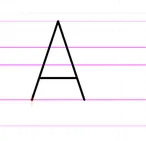
Yardımcı Çizgiler
Section titled “Yardımcı Çizgiler”Yazı tipine bağlı olarak yardımcı çizgiler gösterilebilir. Bunlar yazı tipinin bir parçası değildir ve yalnızca glifleri oluştururken ve düzenlerken bir miktar yönlendirme sağlamak içindir. Yardımcı çizgileri “Auxiliary” katmanını kapatarak kapatabilirsiniz.
Gliflerin Geometrisi
Section titled “Gliflerin Geometrisi”CXF biçiminin kuralına göre, büyük bir “A” 9 çizim birimi yüksekliğinde oluşturulmalıdır. Yazı tipi bir metin nesnesi için kullanıldığında, QCAD tarafından kullanıcının seçtiği metin yüksekliğine göre ölçeklendirilir. Gliflerin referans noktası 0,0, taban çizgisinin sol alt köşesinde olmalıdır. CXF biçiminde glifler çizgiler, yaylar ve çoklu çizgiler içerebilir. Spline’lar kullanılabilir ancak dışa aktarma sırasında çoklu çizgilere dönüştürülür.
Yeni Glifler Ekleme
Section titled “Yeni Glifler Ekleme”Bir yazı tipinde şu anda bulunmayan yeni bir glif eklemek için [Onaltılık Unicode] [Karakter] adıyla yeni bir blok eklemeniz gerekir; örneğin büyük bir A için “0x0041 A”. Unicode kodlarını Unicode Consortium’un resmi web sitesindeki Code Charts bölümünde arayabilirsiniz. Bir yazı tipi zaten birçok karakter için glif içeriyorsa, benzer bir glife sahip mevcut bir bloğu Blok > Bloğu Kopyala kullanarak kopyalamak isteyebilirsiniz.
Bir CXF Yazı Tipini Kaydetme
Section titled “Bir CXF Yazı Tipini Kaydetme”Yazı tipi dosyaları, Dosya > Kaydet veya Dosya > Farklı Kaydet kullanılarak çizim dosyaları gibi kaydedilebilir. “fonts” dizinindeki tüm CXF yazı tiplerinin yeniden başlatılması için QCAD’in yeniden başlatılması gerekir.
CXF Dosya Başlığı
Section titled “CXF Dosya Başlığı”CXF yazı tipleri, yazı tipi hakkındaki ek bilgileri basit, insan tarafından okunabilir bir yazı tipi başlığında saklar. Bu bilgiler bir metin düzenleyiciyle veya QCAD içinde aşağıdaki şekilde düzenlenebilir:
- Özellik düzenleyicisinin katmanlardan özellikleri gösterdiğinden emin olun: Düzen > Uygulama Tercihleri > Widgetler > Özellik Düzenleyicisi: “Geçerli bloğun ve geçerli katmanın özelliklerini görüntüle” seçeneğini işaretleyin.
- Katman listesinde “0” katmanını etkinleştirin (Görünüm > Katman Listesi).
- Özellik düzenleyicisinde (Görünüm > Özellik Düzenleyicisi), üstteki seçimi “Tümü” yerine “Katman” olarak değiştirin. Özellik düzenleyicisi artık “0” katmanının özelliklerini gösterir.
- CXF yazı tipinin meta bilgilerini değiştirmek için özellik düzenleyicisini kullanın:
- Authors: yazı tipi yazarlarının virgülle ayrılmış listesi
- AuxiliaryLines: yardımcı çizgi konumlarının ve açılarının şu biçimde virgülle ayrılmış listesi: x1,y1,angle1, x2,y2,angle2, …
- Encoding: yazı tipi kodlaması (“UTF-8” olmalıdır)
- LetterSpacing: iki harf arasındaki boşluk
- WordSpacing: iki sözcük arasındaki boşluk
- LineSpacingFactor: varsayılan satır aralığını artırmak / azaltmak için kullanılabilir
- Names: bu yazı tipi için yazı tipi adlarının / takma adlarının virgülle ayrılmış listesi