

Script Shell
QCAD має дуже потужний і повний скриптовий інтерфейс, який дає змогу отримати доступ майже до всього API QCAD, а також до API Qt через ECMAScript (JavaScript). Хороший спосіб поекспериментувати зі скриптами — це QCAD Script Shell.
Запуск Script Shell
Section titled “Запуск Script Shell”Script Shell можна показати за допомогою меню Різне > Розробка > Script Shell.
Script Shell відображається як віджет із командним рядком унизу та історією командного рядка, яка показує раніше введені команди та їхній вивід.
Виконання команд
Section titled “Виконання команд”Викличте функцію для додавання лінії, ввівши це в командний рядок унизу:
addLine(0,0, 100,100)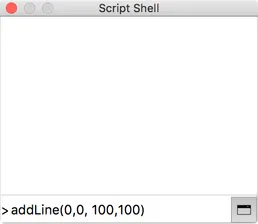
Натисніть клавішу Enter, щоб надіслати команду.
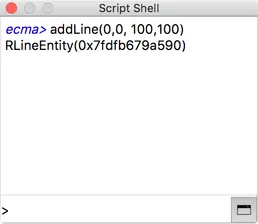
QCAD додає до поточного креслення лінію від 0,0 до 100,100.
Функція addLine є частиною QCAD Simple API — спрощеного способу доступу до обмеженої частини API QCAD. Список усіх функцій QCAD Simple API можна знайти на сторінці документації QCAD Simple API.
Скрипти в кількох рядках
Section titled “Скрипти в кількох рядках”Цикли (if, for, while, …) зазвичай вводяться в кількох рядках. Це можна зробити так само в консолі скриптів, вводячи ці рядки один за одним і натискаючи Enter:
for (i=0; i<=10; i++) { addLine(i*10,0, i*10,100);}Відступи не є обов’язковими.
Цей скрипт додає 11 паралельних ліній від x=0 до x=100 з відстанню 10 одиниць.
Копіювання / вставлення скриптів
Section titled “Копіювання / вставлення скриптів”Складніші скрипти з кількома рядками можна написати у зовнішньому текстовому редакторі, а потім скопіювати / вставити в консоль скриптів. Скрипт виконується щойно його вставлено.
Повторення останньої використаної команди
Section titled “Повторення останньої використаної команди”Використовуйте клавіші зі стрілками вгору та вниз, щоб переглядати раніше введені команди та змінювати їх або запускати знову.
Очищення історії командного рядка
Section titled “Очищення історії командного рядка”Використовуйте Ctrl-L (⌘L), щоб очистити історію командного рядка.