

Script Shell
Giới thiệu
Section titled “Giới thiệu”QCAD đi kèm với một giao diện kịch bản rất mạnh mẽ và đầy đủ, cho phép bạn truy cập gần như toàn bộ API của QCAD cũng như API của Qt thông qua ECMAScript (JavaScript). Một cách hay để thử nghiệm với kịch bản là QCAD Script Shell.
Khởi chạy Script Shell
Section titled “Khởi chạy Script Shell”Có thể hiển thị Script Shell bằng menu Khác > Phát triển > Script Shell.
Script Shell xuất hiện dưới dạng một widget với một dòng lệnh ở dưới cùng và một lịch sử dòng lệnh hiển thị các lệnh đã nhập trước đó cùng với đầu ra của chúng.
Chạy lệnh
Section titled “Chạy lệnh”Gọi hàm để thêm một đường thẳng bằng cách nhập nội dung này vào dòng lệnh ở dưới cùng:
addLine(0,0, 100,100)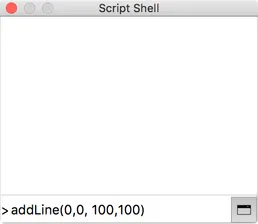
Nhấn phím Enter để gửi lệnh.
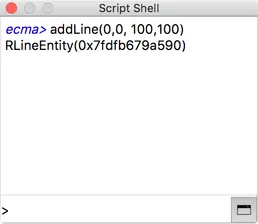
QCAD thêm một đường thẳng từ 0,0 đến 100,100 vào bản vẽ hiện tại.
Hàm addLine là một phần của QCAD Simple API, một cách đơn giản hóa để truy cập một phần giới hạn của API QCAD. Bạn có thể tìm thấy danh sách tất cả các hàm QCAD Simple API trên trang tài liệu QCAD Simple API.
Kịch bản trên nhiều dòng
Section titled “Kịch bản trên nhiều dòng”Vòng lặp (if, for, while, …) thường được nhập trên nhiều dòng. Bạn có thể thực hiện điều này theo cùng một cách trong bảng điều khiển kịch bản bằng cách nhập từng dòng này một và nhấn Enter:
for (i=0; i<=10; i++) { addLine(i*10,0, i*10,100);}Không bắt buộc phải thụt lề.
Kịch bản này thêm 11 đường thẳng song song từ x=0 đến x=100 với khoảng cách 10 đơn vị.
Sao chép / dán kịch bản
Section titled “Sao chép / dán kịch bản”Các kịch bản phức tạp hơn với nhiều dòng có thể được viết trong một trình soạn thảo văn bản bên ngoài rồi sao chép / dán vào bảng điều khiển kịch bản. Kịch bản được thực thi ngay khi được dán vào.
Lặp lại lệnh được sử dụng gần nhất
Section titled “Lặp lại lệnh được sử dụng gần nhất”Sử dụng phím mũi tên lên và mũi tên xuống để duyệt qua các lệnh đã nhập trước đó và sửa đổi chúng hoặc chạy lại chúng.
Xóa lịch sử dòng lệnh
Section titled “Xóa lịch sử dòng lệnh”Sử dụng Ctrl-L (⌘L) để xóa lịch sử dòng lệnh.