

Chỉnh sửa phông chữ CXF
Giới thiệu
Section titled “Giới thiệu”QCAD đi kèm với một bộ sưu tập phông chữ nét ở định dạng CXF riêng của nó. Phông chữ nét đôi khi được sử dụng trong CAD thay cho phông chữ TrueType. Phông chữ nét cũng thường được sử dụng để khắc hoặc xử lý thêm khác. QCAD có thể sử dụng bất kỳ phông chữ TTF nào được cài đặt trên hệ thống và các phông chữ CXF có sẵn trong thư mục phông chữ của nó.
QCAD có thể tải và chỉnh sửa phông chữ ở định dạng CXF.
Mở một phông chữ CXF để chỉnh sửa
Section titled “Mở một phông chữ CXF để chỉnh sửa”Để tải một tệp phông chữ CXF hiện có vào QCAD nhằm xem và chỉnh sửa các glyph của nó, chỉ cần sử dụng menu Tệp > Mở và chọn bộ lọc định dạng “CXF Font Files (*.cxf)”. Sau đó chọn tệp phông chữ bạn muốn mở. Các phông chữ đi kèm với QCAD được lưu trữ trong thư mục “fonts” của bản cài đặt QCAD của bạn.
Lưu ý rằng tùy thuộc vào đường dẫn cài đặt, thông tin đăng nhập và hệ điều hành của bạn, thư mục này có thể ở chế độ chỉ đọc. Trong trường hợp này, bạn có thể muốn di chuyển tệp phông chữ sang một thư mục khác để chỉnh sửa.
Chỉnh sửa một phông chữ CXF
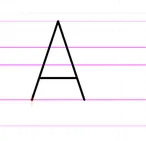
Section titled “Chỉnh sửa một phông chữ CXF”Các glyph của phông chữ (biểu diễn các chữ cái và ký hiệu khác nhau trong phông chữ) được tải vào QCAD dưới dạng định nghĩa khối. Hãy đảm bảo rằng danh sách khối hiển thị (Xem > Danh sách khối), để bạn có thể dễ dàng điều hướng qua các glyph của phông chữ. Mỗi khối biểu diễn một glyph có tên theo định dạng “[Unicode thập lục phân] [Ký tự]”, ví dụ “0x0041 A” cho chữ “A” viết hoa với Unicode 65 (41 ở dạng thập lục phân). Để mở và chỉnh sửa một glyph phông chữ, hãy nhấp đúp vào khối của nó. Glyph sau đó được hiển thị trong khung nhìn đồ họa của QCAD:
Đường phụ trợ
Section titled “Đường phụ trợ”Các đường phụ trợ có thể được hiển thị, tùy thuộc vào phông chữ. Chúng không phải là một phần của phông chữ và chỉ nhằm cung cấp một số hướng dẫn khi tạo và chỉnh sửa glyph. Bạn có thể tắt các đường phụ trợ bằng cách tắt lớp “Auxiliary”.
Hình học của glyph
Section titled “Hình học của glyph”Theo quy ước của định dạng CXF, chữ “A” viết hoa nên được dựng với chiều cao 9 đơn vị bản vẽ. Khi phông chữ được sử dụng cho một đối tượng văn bản, nó được QCAD thu phóng theo chiều cao văn bản mà người dùng chọn. Các glyph nên có điểm tham chiếu 0,0 ở góc dưới bên trái của đường cơ sở. Ở định dạng CXF, glyph có thể chứa đường thẳng, cung tròn và đa tuyến. Có thể sử dụng spline, nhưng chúng được chuyển đổi thành đa tuyến trong quá trình xuất.
Thêm glyph mới
Section titled “Thêm glyph mới”Để thêm một glyph mới hiện chưa có trong phông chữ, bạn cần thêm một khối mới với tên [Unicode thập lục phân] [Ký tự], ví dụ “0x0041 A” cho chữ A viết hoa. Bạn có thể tra cứu mã Unicode trong phần Code Charts trên trang web chính thức của Unicode Consortium. Nếu một phông chữ đã chứa glyph cho nhiều ký tự, bạn có thể muốn sao chép một khối hiện có với glyph tương tự bằng cách sử dụng Khối > Sao chép khối.
Lưu một phông chữ CXF
Section titled “Lưu một phông chữ CXF”Các tệp phông chữ có thể được lưu như tệp bản vẽ bằng cách sử dụng Tệp > Lưu hoặc Tệp > Lưu thành. Cần khởi động lại QCAD để khởi tạo lại tất cả các phông chữ CXF trong thư mục “fonts” của nó.
Phần đầu tệp CXF
Section titled “Phần đầu tệp CXF”Phông chữ CXF lưu trữ thông tin bổ sung về phông chữ trong một phần đầu phông chữ đơn giản, con người có thể đọc được. Thông tin này có thể được chỉnh sửa bằng trình soạn thảo văn bản hoặc trong QCAD như sau:
- Đảm bảo rằng trình sửa thuộc tính hiển thị thuộc tính từ các lớp: Chỉnh sửa > Tùy chọn ứng dụng > Widget > Trình sửa thuộc tính: Đánh dấu tùy chọn “Hiển thị thuộc tính của khối hiện tại và lớp hiện tại”.
- Kích hoạt lớp “0” trong danh sách lớp (Xem > Danh sách lớp).
- Trong trình sửa thuộc tính (Xem > Trình sửa thuộc tính), thay đổi lựa chọn ở trên cùng từ “Tất cả” thành “Lớp”. Trình sửa thuộc tính bây giờ hiển thị thuộc tính của lớp “0”.
- Sử dụng trình sửa thuộc tính để thay đổi thông tin meta của phông chữ CXF:
- Authors: danh sách các tác giả phông chữ, phân tách bằng dấu phẩy
- AuxiliaryLines: danh sách vị trí và góc của các đường phụ trợ, phân tách bằng dấu phẩy theo định dạng: x1,y1,angle1, x2,y2,angle2, …
- Encoding: mã hóa phông chữ (nên là “UTF-8”)
- LetterSpacing: khoảng cách giữa hai chữ cái
- WordSpacing: khoảng cách giữa hai từ
- LineSpacingFactor: có thể được dùng để tăng / giảm khoảng cách dòng mặc định
- Names: danh sách tên / bí danh của phông chữ này, phân tách bằng dấu phẩy