

脚本终端
QCAD 附带一个非常强大且完整的脚本接口,允许你通过 ECMAScript(JavaScript)访问几乎整个 QCAD API 以及 Qt API。体验脚本的一个好方法是使用 QCAD 脚本终端。
启动脚本终端
Section titled “启动脚本终端”可以通过菜单 其他 > 开发 > 脚本终端 显示脚本终端。
脚本终端以一个控件的形式出现,底部有一个命令行,还有一个命令行历史区,用于显示先前输入的命令及其输出。
在底部的命令行中输入以下内容,调用添加直线的函数:
addLine(0,0, 100,100)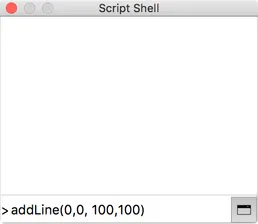
按回车键提交命令。
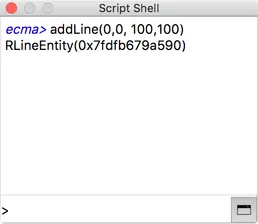
QCAD 会向当前图形添加一条从 0,0 到 100,100 的直线。
函数 addLine 是 QCAD 简单 API 的一部分,简单 API 是一种访问 QCAD API 中有限部分的简化方式。你可以在 QCAD 简单 API 文档页面找到所有 QCAD 简单 API 函数的列表。
循环(if、for、while 等)通常需要在多行中输入。你可以在脚本控制台中以相同的方式操作,逐行输入这些代码并按回车:
for (i=0; i<=10; i++) { addLine(i*10,0, i*10,100);}不需要缩进。
此脚本添加 11 条从 x=0 到 x=100 的平行线,间距为 10 个单位。
复制 / 粘贴脚本
Section titled “复制 / 粘贴脚本”包含多行的更复杂脚本可以在外部文本编辑器中编写,然后复制 / 粘贴到脚本控制台中。脚本一经粘贴即被执行。
重复上次使用的命令
Section titled “重复上次使用的命令”使用上箭头键和下箭头键浏览先前输入的命令,对其进行修改或再次运行。
清除命令行历史
Section titled “清除命令行历史”使用 Ctrl-L(⌘L)清除命令行历史。