

编辑 CXF 字体
QCAD 附带了一组采用其自有 CXF 格式的线型字体。在 CAD 中,有时会用线型字体代替 TrueType 字体。线型字体也常用于雕刻或其他后续加工。QCAD 可以使用系统上安装的任何 TTF 字体以及其字体目录中可用的 CXF 字体。
QCAD 可以加载和编辑 CXF 格式的字体。
打开 CXF 字体进行编辑
Section titled “打开 CXF 字体进行编辑”要在 QCAD 中加载现有的 CXF 字体文件以查看和编辑其字形,只需使用菜单 文件 > 打开,然后选择格式过滤器 “CXF Font Files (*.cxf)”。接着选择你想打开的字体文件。QCAD 自带的字体存储在 QCAD 安装目录的 “fonts” 目录中。
请注意,根据你的安装路径、登录凭据和操作系统,该目录可能是只读的。在这种情况下,你可能需要将字体文件移动到另一个文件夹进行编辑。
编辑 CXF 字体
Section titled “编辑 CXF 字体”字体字形(字体中各种字母和符号的表示)会作为块定义加载到 QCAD 中。请确保块列表可见(视图 > 块列表),以便你可以轻松地在各字形之间导航。每个表示字形的块都有一个格式为 “[十六进制 Unicode] [字符]” 的名称,例如 “0x0041 A” 表示 Unicode 为 65(十六进制为 41)的大写字母 “A”。要打开并编辑某个字体字形,请双击其块。该字形随后会显示在 QCAD 的图形视图中:
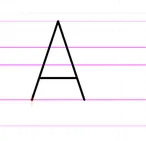
根据字体的不同,可能会显示辅助线。这些辅助线并不是字体的一部分,仅用于在创建和编辑字形时提供一些参考。你可以通过关闭图层 “Auxiliary” 来关闭辅助线。
字形的几何形状
Section titled “字形的几何形状”按照 CXF 格式的惯例,大写字母 “A” 应以 9 个图形单位的高度构造。当字体用于文本实体时,QCAD 会根据用户选择的文本高度对其进行缩放。字形的参考点 0,0 应位于基线的左下角。在 CXF 格式中,字形可以包含直线、圆弧和多段线。可以使用样条曲线,但在导出时会被转换为多段线。
要添加字体中当前不存在的新字形,你需要添加一个名称为 [十六进制 Unicode] [字符] 的新块,例如 “0x0041 A” 表示大写字母 A。你可以在 Unicode 联盟官方网站的 Code Charts(代码图表)部分查找 Unicode 编码。如果某字体已经包含许多字符的字形,你可能想使用 块 > 复制块 复制一个具有相似字形的现有块。
保存 CXF 字体
Section titled “保存 CXF 字体”字体文件可以像图形文件一样使用 文件 > 保存 或 文件 > 另存为 来保存。需要重新启动 QCAD 才能重新初始化其 “fonts” 目录中的所有 CXF 字体。
CXF 文件头
Section titled “CXF 文件头”CXF 字体在一个简单、易读的字体头中存储有关字体的附加信息。这些信息可以用文本编辑器编辑,也可以在 QCAD 中按如下方式编辑:
- 确保属性编辑器显示图层的属性:编辑 > 应用程序首选项 > 控件 > 属性编辑器:勾选选项 “显示当前块和当前图层的属性”。
- 在图层列表中激活图层 “0”(视图 > 图层列表)。
- 在属性编辑器(视图 > 属性编辑器)中,将顶部的选择从 “全部” 更改为 “图层”。属性编辑器现在会显示图层 “0” 的属性。
- 使用属性编辑器更改 CXF 字体的元信息:
- Authors:以逗号分隔的字体作者列表
- AuxiliaryLines:以逗号分隔的辅助线位置和角度列表,格式为:x1,y1,angle1, x2,y2,angle2, …
- Encoding:字体编码(应为 “UTF-8”)
- LetterSpacing:两个字母之间的间距
- WordSpacing:两个单词之间的间距
- LineSpacingFactor:可用于增大 / 减小默认行距
- Names:以逗号分隔的此字体的字体名称 / 别名列表