

使用零件库
查找 CAD 组件
Section titled “查找 CAD 组件”任何 DXF 或 DWG(在一定程度上还包括 SVG)文件的集合都可以在 QCAD 中用作零件库。
我们的网站上提供了各种 QCAD 零件库项目:
https://www.qcad.org/qcad-add-ons
不过,还有数不胜数的在线资源提供免费和付费的 DXF/DWG 文件集合,可用于任何 CAD 系统。根据你的具体需求,你可以使用搜索引擎查找带有 CAD 符号或块的现有 DXF/DWG 文件。
以下只是少数几个拥有 DXF/DWG 文件集合的网站:
- 建筑
- 建筑、电气、测绘、机械、管道、P&ID、交通运输
- 电子电路
- 建筑、机械
- 各类 / 艺术 / 剪贴画
使用互联网浏览器还可以找到数不胜数的其他资源。搜索 “DXF” 加上你感兴趣的关键词,例如 “DXF electrical symbols”,或更具体的 “DXF electrical outlet”,等等。
向库浏览器添加文件
Section titled “向库浏览器添加文件”下载了 DXF/DWG 文件(如果是以 ZIP 文件形式提供,则将其解压)之后,你需要告诉 QCAD 在哪里可以找到这些文件。
假设你已将各种 DXF 文件下载到 C:\Users\User\MyLibrary(或 /Users/User/MyLibrary)及其子文件夹中。
要告诉 QCAD 在哪里查找这个 CAD 文件库,请在 编辑 > 应用程序首选项 > 控件 > 库浏览器 > 库来源 > 添加 下添加此路径:
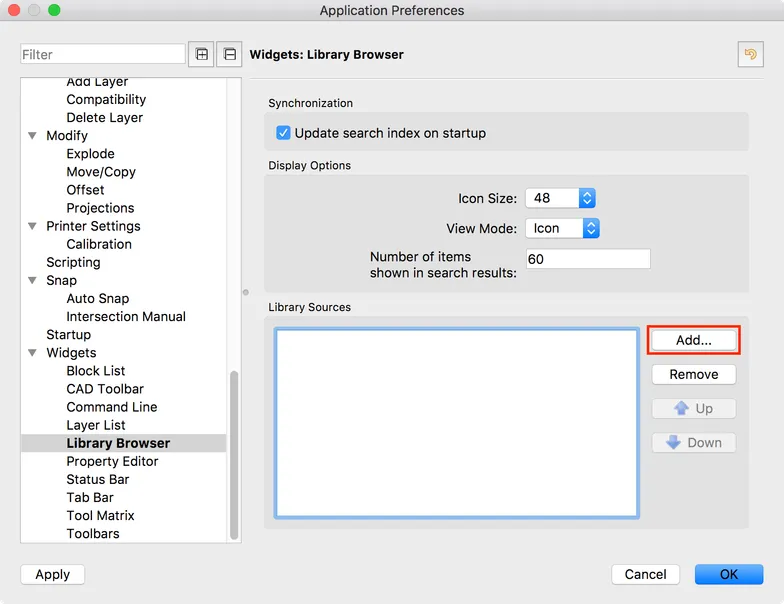
重新启动 QCAD 后,库浏览器会显示一个新库(例如 “MyLibrary”),其中包含所有子文件夹及其中的项目。
如果库浏览器尚未显示,你可以使用菜单 视图 > 库浏览器 来显示它:
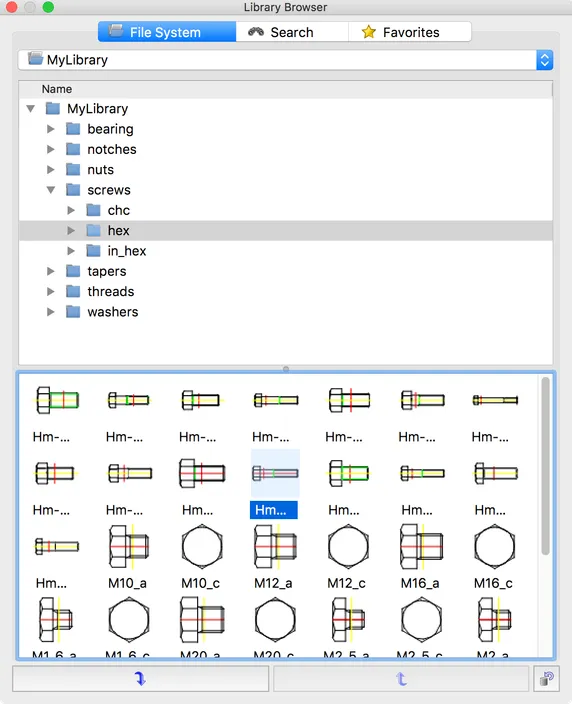
如果你看不到新的文件夹或项目,请点击右下角的按钮,从磁盘上的文件重新同步数据库。从 QCAD ≥ 3.28 开始,此按钮不再可用,也不再需要同步。
支持的文件格式
Section titled “支持的文件格式”QCAD 库浏览器支持 QCAD 所有可读取的文件。从 QCAD 3.28 开始,这包括 PDF 文件和位图文件。
使用文件资源管理器 / 访达
Section titled “使用文件资源管理器 / 访达”作为使用 QCAD 库浏览器的替代方案,你可能会发现使用自己喜欢的文件浏览器更为方便。如果你将 QCAD 和任意文件浏览器并排打开,只需将文件拖到你的绘图区域中,即可将它们作为块插入。
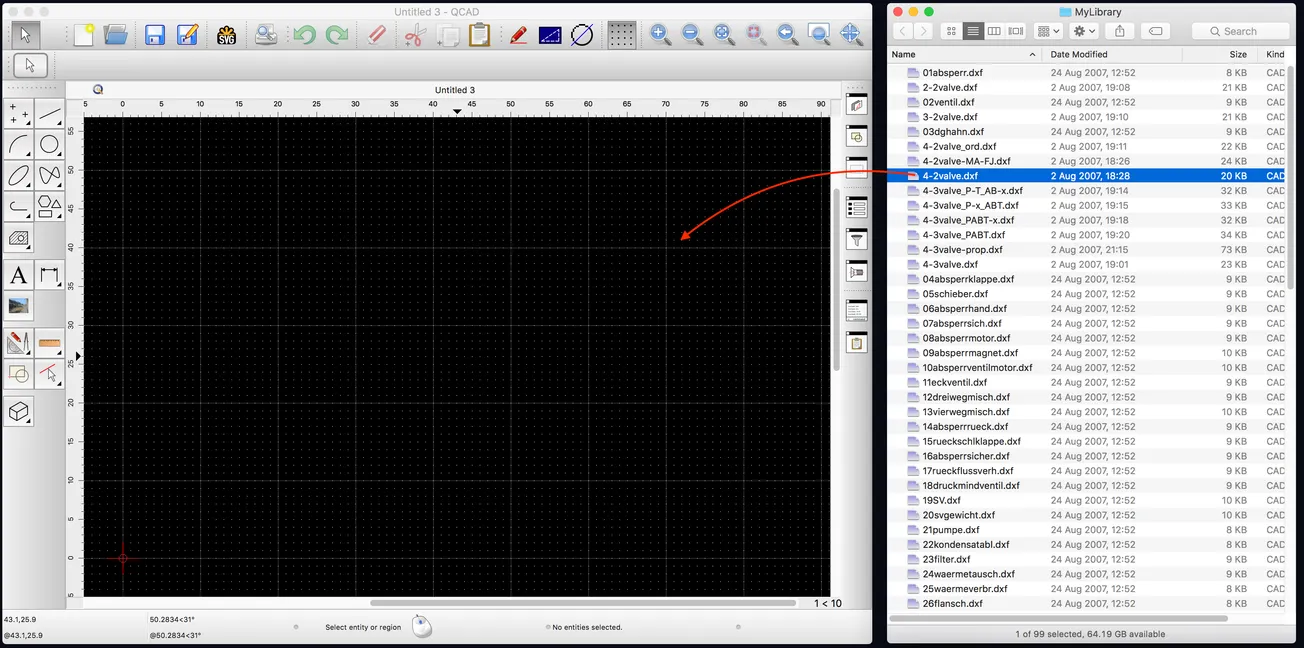
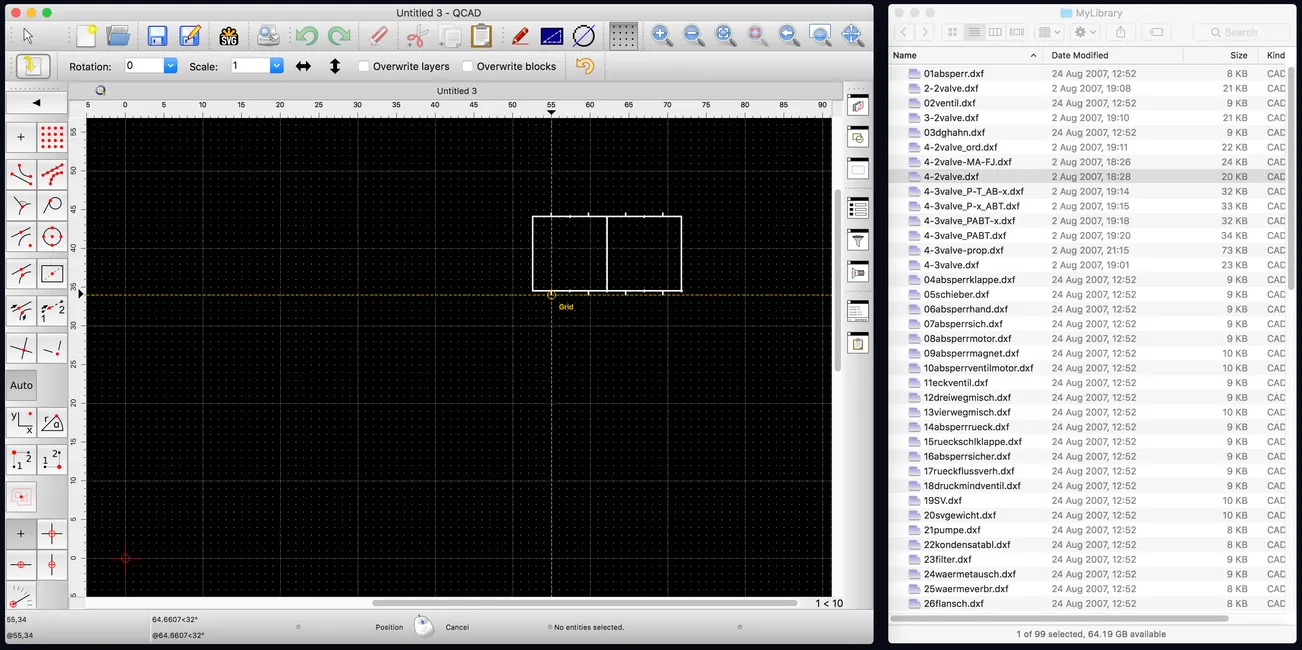
解压 ZIP 归档
Section titled “解压 ZIP 归档”如果你在解压下载的 ZIP 文件时需要帮助,请参阅 Windows、macOS 或 Linux 下解压 ZIP 文件的文档。