

使用零件庫
尋找 CAD 元件
Section titled “尋找 CAD 元件”任何 DXF 或 DWG(以及某種程度上 SVG)檔案的集合都可以在 QCAD 中用作零件庫。
各種 QCAD 零件庫項目可從我們的網站取得,網址為:
https://www.qcad.org/qcad-add-ons
然而,有無數線上資源提供免費和付費的 DXF/DWG 檔案集合,可用於任何 CAD 系統。視您的特定需求而定,您可以使用搜尋引擎尋找含有 CAD 符號或區塊的現有 DXF/DWG 檔案。
以下只是一些擁有 DXF/DWG 檔案集合的此類網站:
- 建築
- 建築、電氣、製圖、機械、管路、P&ID、運輸
- 電子電路
- 建築、機械
- 各種 / 藝術 / 美工圖案
使用網際網路瀏覽器可以找到無數其他資源。搜尋 “DXF” 和您感興趣的關鍵字,例如 “DXF electrical symbols” 或更具體的 “DXF electrical outlet” 等。
將檔案新增至程式庫瀏覽器
Section titled “將檔案新增至程式庫瀏覽器”下載 DXF/DWG 檔案並在其為 ZIP 檔案時解壓縮後,您需要告知 QCAD 在何處尋找這些檔案。
假設您已將各種 DXF 檔案下載至 C:\Users\User\MyLibrary(或 /Users/User/MyLibrary)及其子資料夾。
若要告知 QCAD 在何處尋找此 CAD 檔案庫,請在 編輯 > 應用首選項 > 小工具 > 程式庫瀏覽器 > 程式庫來源 > 新增 下新增此路徑:
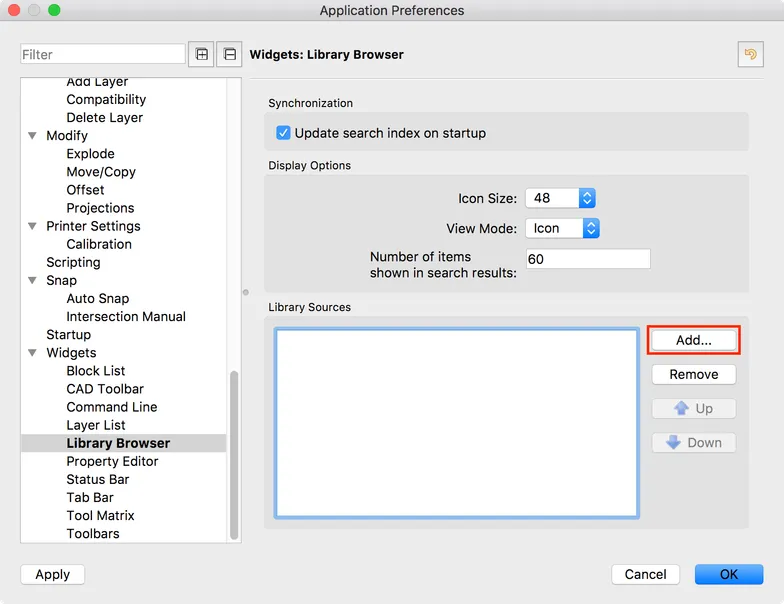
重新啟動 QCAD 後,程式庫瀏覽器將顯示一個新的程式庫(例如 “MyLibrary”),其中包含所有子資料夾和項目。
如果程式庫瀏覽器尚未顯示,您可以使用選單 檢視 > 程式庫瀏覽器 加以顯示:
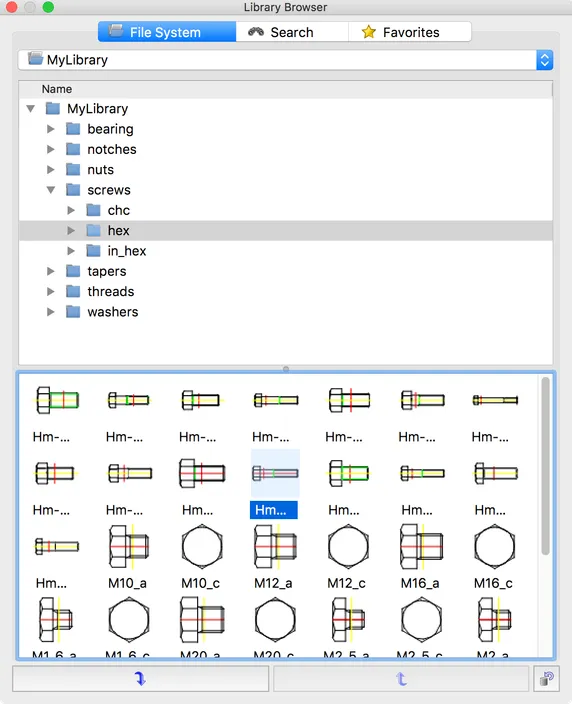
如果您看不到新資料夾或項目,請按一下右下角的按鈕,從磁碟上的檔案重新同步資料庫。從 QCAD ≥ 3.28 開始,此按鈕不再可用,也不再需要同步。
支援的檔案格式
Section titled “支援的檔案格式”QCAD 程式庫瀏覽器支援 QCAD 可讀取的所有檔案。從 QCAD 3.28 開始,這包括 PDF 檔案和點陣圖檔案。
使用檔案總管 / Finder
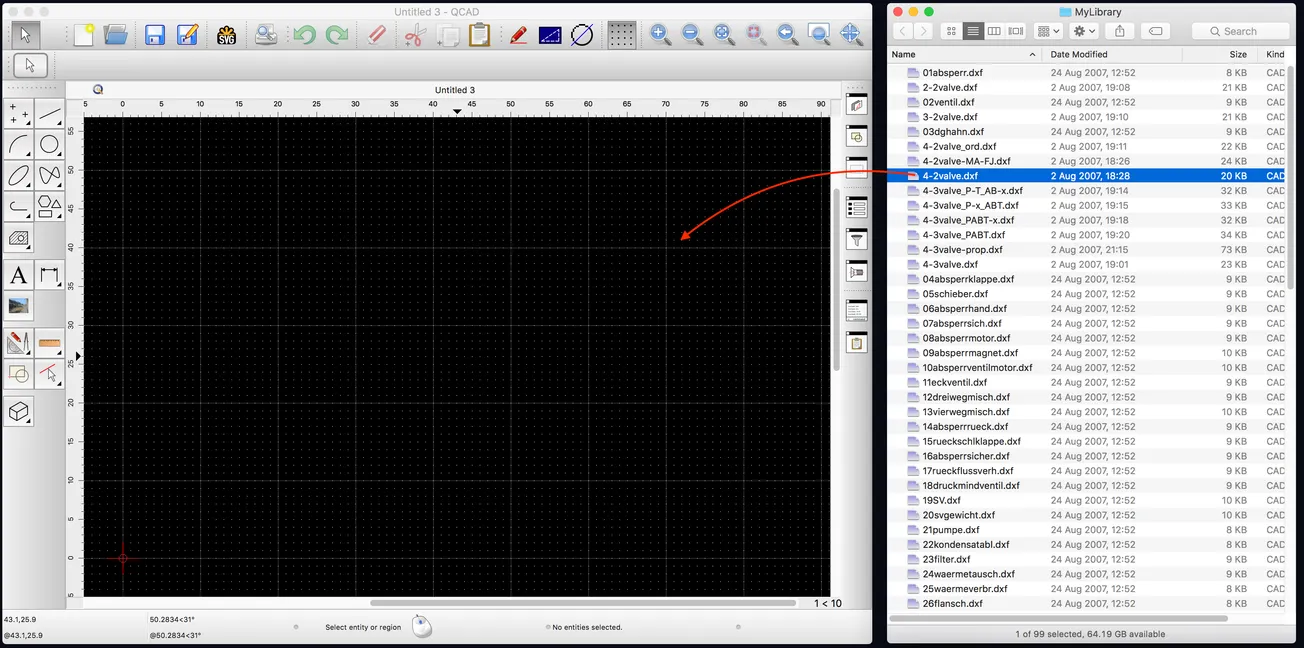
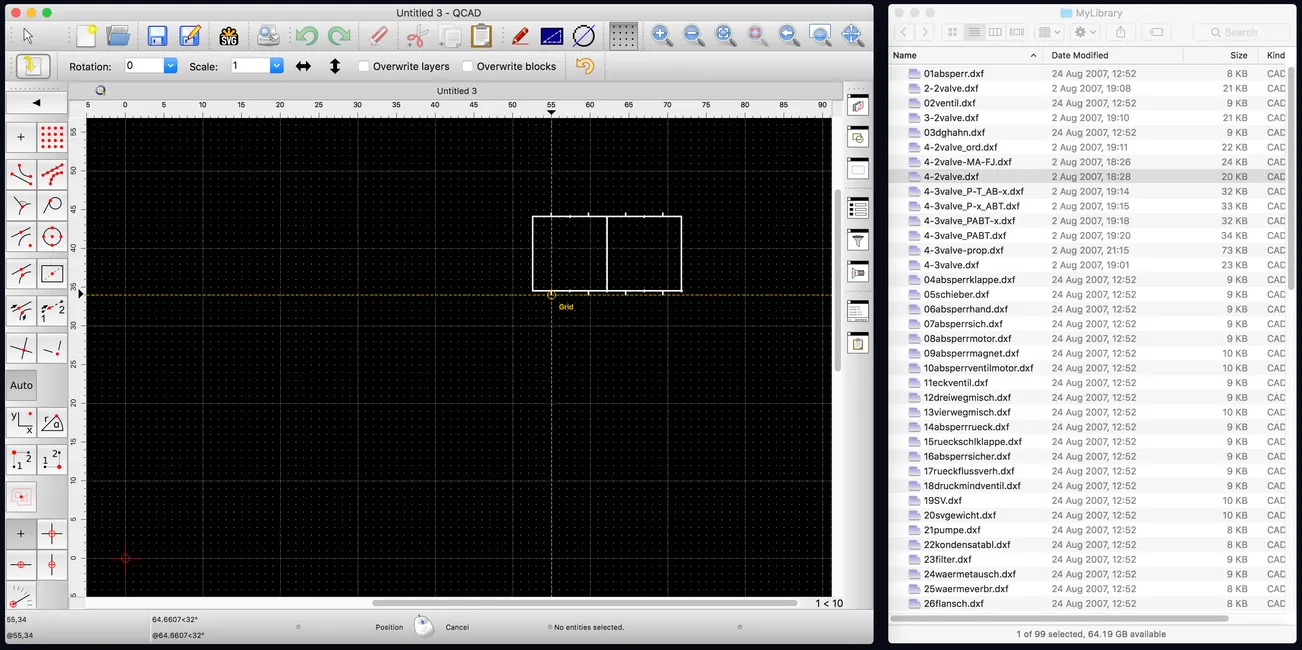
Section titled “使用檔案總管 / Finder”作為使用 QCAD 程式庫瀏覽器的替代方案,您可能會覺得改用您最喜愛的檔案瀏覽器更方便。如果您將 QCAD 和任何檔案瀏覽器並排開啟,只需將檔案拖曳至繪圖區域即可將它們作為區塊插入。
解壓縮 ZIP 封存檔
Section titled “解壓縮 ZIP 封存檔”如果您需要協助解壓縮下載的 ZIP 檔案,請參閱在 Windows、macOS 或 Linux 上解壓縮 ZIP 檔案的說明文件。