

La consola de scripts
Introducción
Sección titulada «Introducción»QCAD incorpora una interfaz de scripts muy potente y completa, que le permite acceder a casi toda la API de QCAD, así como a la API de Qt, mediante ECMAScript (JavaScript). Una buena manera de experimentar con scripts es la consola de scripts de QCAD.
Iniciar la consola de scripts
Sección titulada «Iniciar la consola de scripts»La consola de scripts se puede mostrar mediante el menú Misceláneo > Desarrollo > Consola de scripts.
La consola de scripts aparece como un widget con una línea de comandos en la parte inferior y un historial de línea de comandos que muestra los comandos introducidos anteriormente y su salida.
Ejecutar comandos
Sección titulada «Ejecutar comandos»Llame a la función para añadir una línea introduciendo esto en la línea de comandos de la parte inferior:
addLine(0,0, 100,100)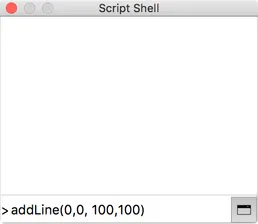
Pulse la tecla Intro para enviar el comando.
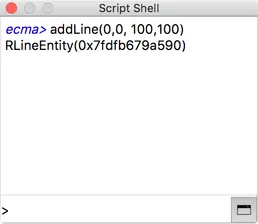
QCAD añade una línea de 0,0 a 100,100 al dibujo actual.
La función addLine forma parte de la QCAD Simple API, una forma simplificada de acceder a una parte limitada de la API de QCAD. Puede encontrar una lista de todas las funciones de la QCAD Simple API en la página de documentación de la QCAD Simple API.
Scripts en varias líneas
Sección titulada «Scripts en varias líneas»Los bucles (if, for, while, …) suelen introducirse en varias líneas. Puede hacerlo de la misma manera en la consola de scripts introduciendo estas líneas, una a una, y pulsando Intro:
for (i=0; i<=10; i++) { addLine(i*10,0, i*10,100);}Las sangrías no son necesarias.
Este script añade 11 líneas paralelas de x=0 a x=100 con una distancia de 10 unidades.
Copiar / pegar scripts
Sección titulada «Copiar / pegar scripts»Los scripts más complejos con varias líneas se pueden escribir en un editor de texto externo y luego copiar / pegar en la consola de scripts. El script se ejecuta en cuanto se pega.
Repetir el último comando usado
Sección titulada «Repetir el último comando usado»Use las teclas de flecha arriba y flecha abajo para desplazarse por los comandos introducidos anteriormente y modificarlos o volver a ejecutarlos.
Borrar el historial de la línea de comandos
Sección titulada «Borrar el historial de la línea de comandos»Use Ctrl-L (⌘L) para borrar el historial de la línea de comandos.