

Editar fuentes CXF
Introducción
Sección titulada «Introducción»QCAD incluye una colección de fuentes de líneas en su propio formato CXF. Las fuentes de líneas se usan a veces en CAD en lugar de las fuentes TrueType. Las fuentes de líneas también se usan a menudo para grabado u otro procesamiento posterior. QCAD puede usar cualquier fuente TTF instalada en el sistema, así como las fuentes CXF disponibles en su directorio de fuentes.
QCAD puede cargar y editar fuentes en formato CXF.
Abrir una fuente CXF para editarla
Sección titulada «Abrir una fuente CXF para editarla»Para cargar un archivo de fuente CXF existente en QCAD con el fin de ver y editar sus glifos, simplemente use el menú Fichero > Abrir y elija el filtro de formato “CXF Font Files (*.cxf)”. A continuación, elija el archivo de fuente que desea abrir. Las fuentes que vienen con QCAD se almacenan en el directorio “fonts” de su instalación de QCAD.
Tenga en cuenta que, según su ruta de instalación, sus credenciales de inicio de sesión y su sistema operativo, este directorio podría ser de solo lectura. En ese caso, quizá desee mover el archivo de fuente a otra carpeta para editarlo.
Editar una fuente CXF
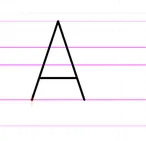
Sección titulada «Editar una fuente CXF»Los glifos de la fuente (representación de las distintas letras y símbolos de la fuente) se cargan en QCAD como definiciones de bloque. Asegúrese de que la lista de bloques esté visible (Ver > Lista de bloques), para poder navegar fácilmente por los glifos de la fuente. Cada bloque que representa un glifo tiene un nombre con el formato “[Unicode hexadecimal] [Carácter]”, por ejemplo “0x0041 A” para una “A” mayúscula con Unicode 65 (41 en hexadecimal). Para abrir y editar un glifo de fuente, haga doble clic en su bloque. El glifo se muestra entonces en la vista gráfica de QCAD:
Líneas auxiliares
Sección titulada «Líneas auxiliares»Es posible que se muestren líneas auxiliares, según la fuente. Estas no forman parte de la fuente y solo están destinadas a proporcionar cierta orientación al crear y editar glifos. Puede desactivar las líneas auxiliares desactivando la capa “Auxiliary”.
Geometría de los glifos
Sección titulada «Geometría de los glifos»Por convención del formato CXF, una “A” mayúscula debería construirse con una altura de 9 unidades de dibujo. Cuando la fuente se usa para una entidad de texto, QCAD la escala según la altura de texto elegida por el usuario. Los glifos deberían tener su punto de referencia 0,0 en la esquina inferior izquierda de la línea de base. En el formato CXF, los glifos pueden contener líneas, arcos y polilíneas. Se pueden usar splines, pero se convierten en polilíneas durante la exportación.
Añadir nuevos glifos
Sección titulada «Añadir nuevos glifos»Para añadir un nuevo glifo que actualmente no está presente en una fuente, debe añadir un nuevo bloque con el nombre [Unicode hexadecimal] [Carácter], por ejemplo “0x0041 A” para una A mayúscula. Puede consultar los códigos Unicode en la sección Code Charts del sitio web oficial del Consorcio Unicode. Si una fuente ya contiene glifos para muchos caracteres, quizá desee copiar un bloque existente con un glifo similar mediante Bloque > Copiar bloque.
Guardar una fuente CXF
Sección titulada «Guardar una fuente CXF»Los archivos de fuente se pueden guardar como los archivos de dibujo mediante Fichero > Guardar o Fichero > Guardar como. QCAD debe reiniciarse para reinicializar todas las fuentes CXF de su directorio “fonts”.
Encabezado del archivo CXF
Sección titulada «Encabezado del archivo CXF»Las fuentes CXF almacenan información adicional sobre la fuente en un encabezado de fuente sencillo y legible por humanos. Esta información se puede editar con un editor de texto o dentro de QCAD de la siguiente manera:
- Asegúrese de que el editor de propiedades muestra propiedades de las capas: Editar > Preferencias de la aplicación > Widgets > Editor de propiedades: Marque la opción “Mostrar propiedades del bloque actual y de la capa actual”.
- Active la capa “0” en la lista de capas (Ver > Lista de capas).
- En el editor de propiedades (Ver > Editor de propiedades), cambie la selección de la parte superior de “Todo” a “Capa”. El editor de propiedades muestra ahora las propiedades de la capa “0”.
- Use el editor de propiedades para cambiar la metainformación de la fuente CXF:
- Authors: lista de autores de la fuente separados por comas
- AuxiliaryLines: lista de posiciones y ángulos de las líneas auxiliares separados por comas, con el formato: x1,y1,ángulo1, x2,y2,ángulo2, …
- Encoding: codificación de la fuente (debería ser “UTF-8”)
- LetterSpacing: espacio entre dos letras
- WordSpacing: espacio entre dos palabras
- LineSpacingFactor: se puede usar para aumentar / disminuir el interlineado predeterminado
- Names: lista de nombres / alias de fuente para esta fuente separados por comas