

Trabajar con la biblioteca de piezas
Encontrar componentes CAD
Sección titulada «Encontrar componentes CAD»Cualquier colección de archivos DXF o DWG (y en cierta medida SVG) se puede usar con QCAD como biblioteca de piezas.
Varios elementos de la biblioteca de piezas de QCAD están disponibles en nuestro sitio en:
https://www.qcad.org/qcad-add-ons
Sin embargo, hay innumerables recursos en línea que ofrecen colecciones gratuitas y de pago de archivos DXF/DWG para usar en cualquier sistema CAD. Según sus necesidades específicas, puede usar un motor de búsqueda para buscar archivos DXF/DWG existentes con símbolos o bloques CAD.
Aquí tiene solo algunos de esos sitios que tienen colecciones de archivos DXF/DWG:
- Arquitectura
- Arquitectura, Eléctrico, Cartografía, Mecánica, Tuberías, P&ID, Transporte
- Circuitos electrónicos
- Arquitectura, Mecánica
- Varios / Arte / Clipart
Se pueden encontrar innumerables recursos más usando un navegador de Internet. Busque “DXF” y una palabra clave que le interese, por ejemplo “DXF electrical symbols” o, más concretamente, “DXF electrical outlet”, etc.
Añadir archivos al navegador de la biblioteca
Sección titulada «Añadir archivos al navegador de la biblioteca»Una vez que haya descargado archivos DXF/DWG y los haya extraído si venían como archivo ZIP, debe indicar a QCAD dónde encontrar estos archivos.
Supongamos que ha descargado varios archivos DXF en C:\Users\User\MyLibrary (o /Users/User/MyLibrary) y sus subcarpetas.
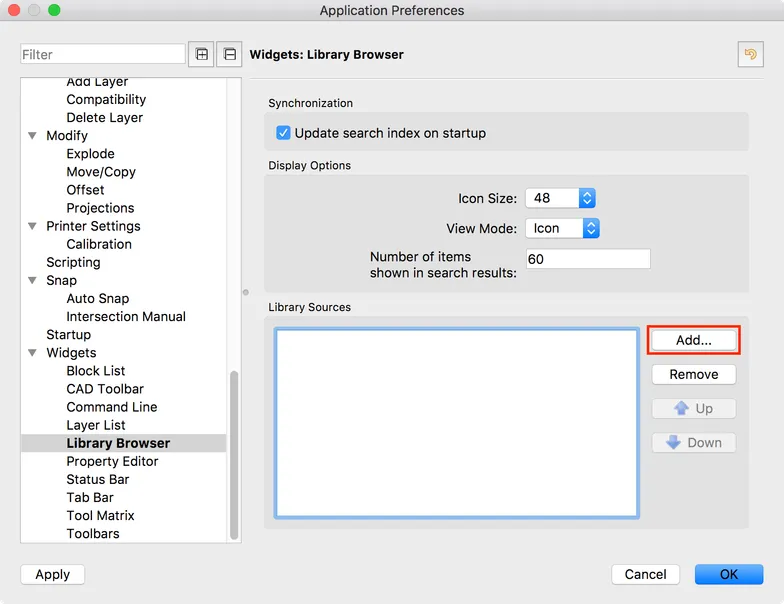
Para indicar a QCAD dónde buscar esta biblioteca de archivos CAD, añada esta ruta en Editar > Preferencias de la aplicación > Widgets > Navegador de la biblioteca > Fuentes de la biblioteca > Añadir:
Tras reiniciar QCAD, el navegador de la biblioteca mostrará una nueva biblioteca (por ejemplo, “MyLibrary”) con todas las subcarpetas y elementos que contiene.
Si el navegador de la biblioteca no se muestra ya, puede mostrarlo mediante el menú Ver > Navegador de la biblioteca:
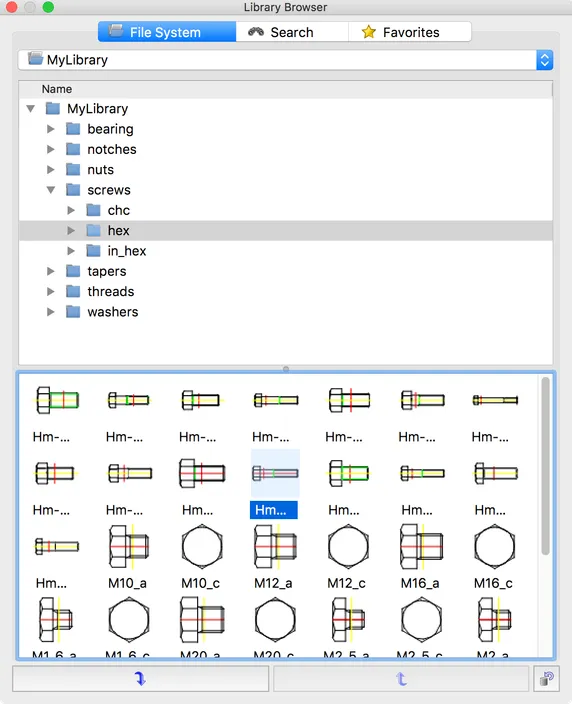
Si no puede ver la nueva carpeta o los elementos, haga clic en el botón de la parte inferior derecha para volver a sincronizar la base de datos a partir de los archivos del disco. A partir de QCAD ≥ 3.28, este botón ya no está disponible y la sincronización ya no es necesaria.
Formatos de archivo admitidos
Sección titulada «Formatos de archivo admitidos»El navegador de la biblioteca de QCAD admite todos los archivos que QCAD puede leer. A partir de QCAD 3.28, esto incluye archivos PDF y archivos de mapa de bits.
Trabajar con un explorador de archivos / Finder
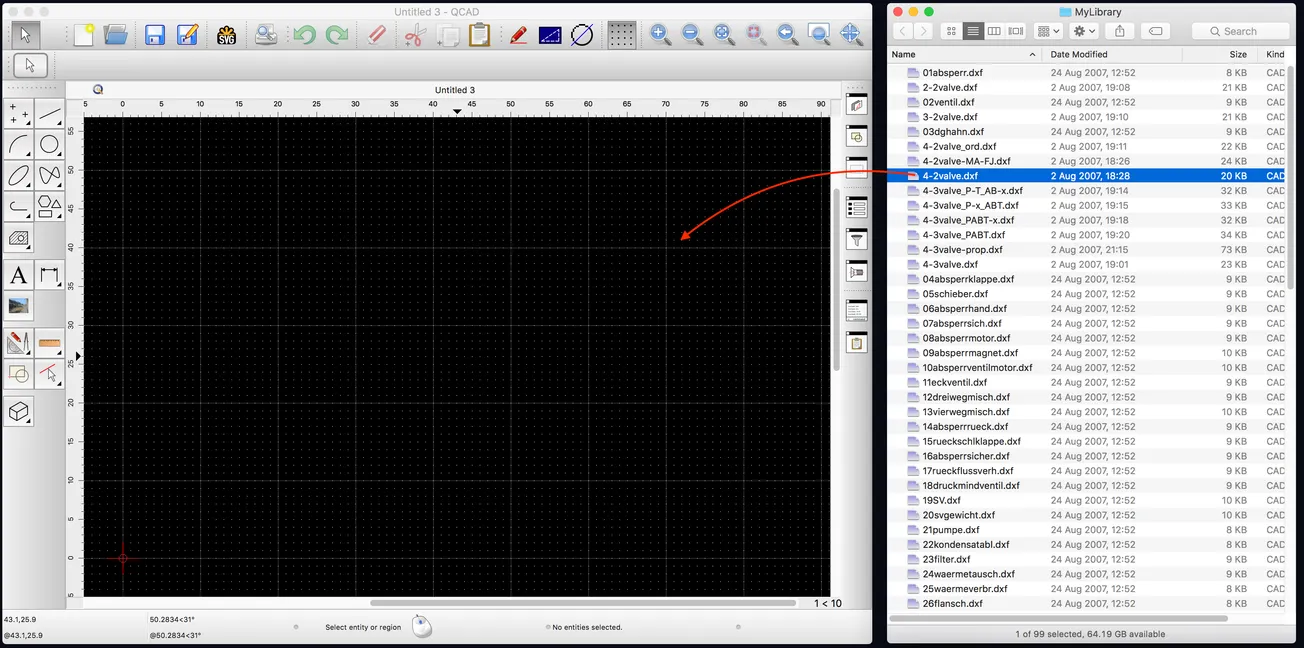
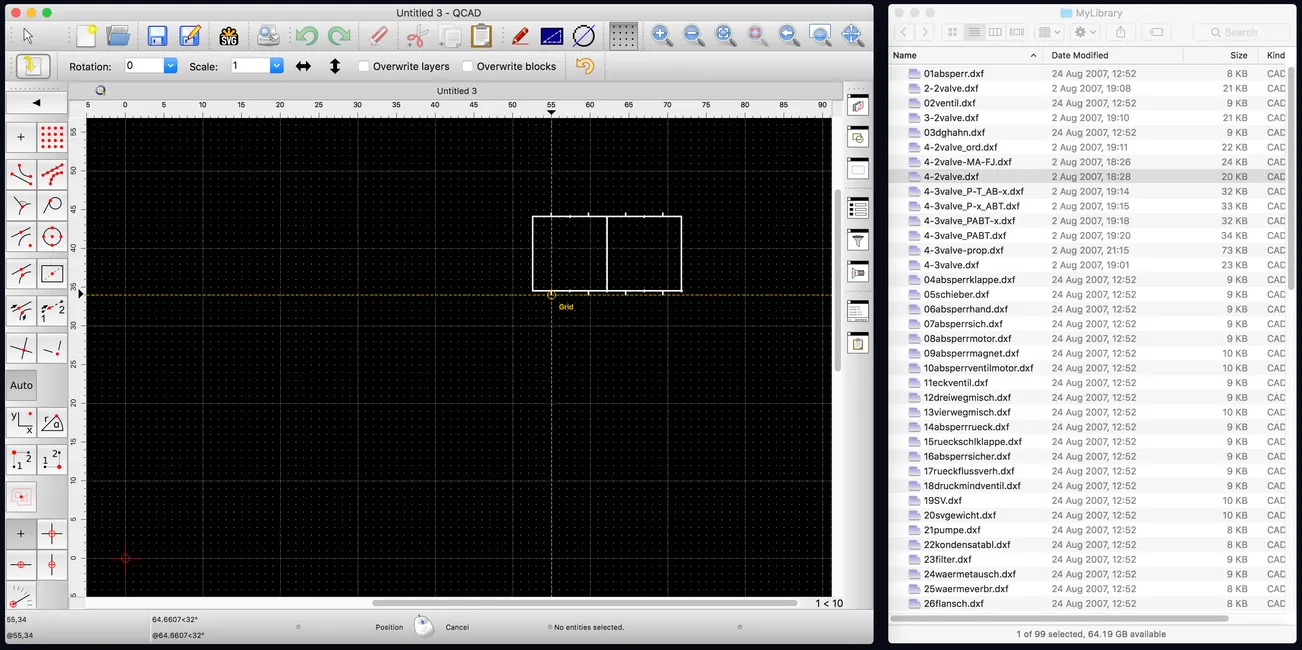
Sección titulada «Trabajar con un explorador de archivos / Finder»Como alternativa a trabajar con el navegador de la biblioteca de QCAD, quizá le resulte más cómodo trabajar con su navegador de archivos preferido. Si mantiene QCAD y cualquier navegador de archivos abiertos uno al lado del otro, puede simplemente arrastrar archivos a su área de dibujo para insertarlos como bloques.
Extraer archivos ZIP
Sección titulada «Extraer archivos ZIP»Si necesita ayuda para extraer archivos ZIP descargados, consulte la documentación sobre la extracción de archivos ZIP en Windows, macOS o Linux.