

部品ライブラリの活用
CAD部品を見つける
Section titled “CAD部品を見つける”DXFまたはDWG(そしてある程度はSVG)ファイルのあらゆるコレクションを、QCADの部品ライブラリとして使用できます。
さまざまなQCAD部品ライブラリのアイテムが、以下の当社サイトから入手できます。
https://www.qcad.org/qcad-add-ons
しかし、あらゆるCADシステムで使える無料および有料のDXF/DWGファイルのコレクションを提供する、数え切れないほどのオンラインリソースがあります。特定のニーズに応じて、検索エンジンを使ってCAD記号やブロックを含む既存のDXF/DWGファイルを探せます。
以下は、DXF/DWGファイルのコレクションを持つそのようなサイトのほんの一例です。
- 建築
- 建築、電気、マッピング、機械、配管、P&ID、輸送
- 電子回路
- 建築、機械
- 各種 / アート / クリップアート
その他にも数え切れないほどのリソースを、インターネットブラウザを使って見つけられます。「DXF」と興味のあるキーワード、たとえば「DXF electrical symbols」や、より具体的に「DXF electrical outlet」などで検索してください。
ライブラリブラウザへのファイルの追加
Section titled “ライブラリブラウザへのファイルの追加”DXF/DWGファイルをダウンロードし、ZIPファイルで提供された場合は展開したら、これらのファイルの場所をQCADに伝える必要があります。
さまざまなDXFファイルを C:\Users\User\MyLibrary(または /Users/User/MyLibrary)とそのサブフォルダにダウンロードしたとします。
このCADファイルのライブラリを探す場所をQCADに伝えるには、編集 > アプリケーション設定 > ウィジェット > ライブラリブラウザ > ライブラリソース > 追加 でこのパスを追加します。
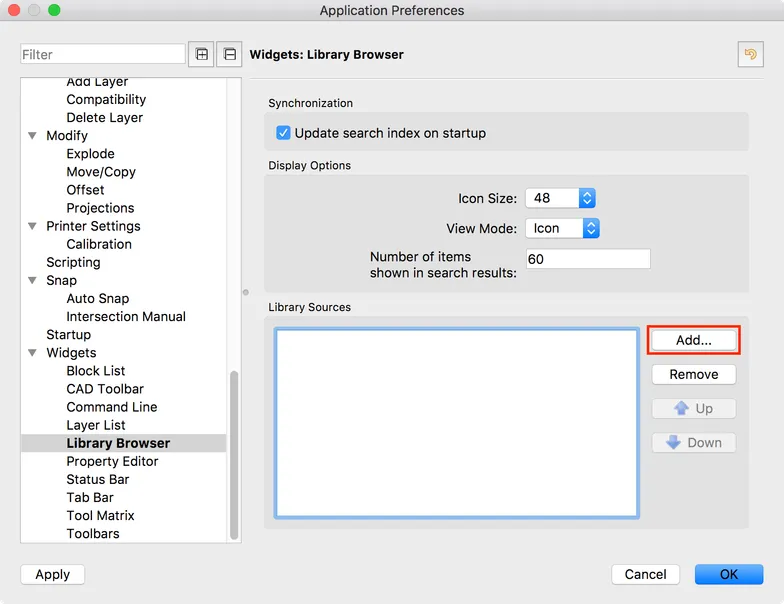
QCADを再起動すると、ライブラリブラウザに新しいライブラリ(例: 「MyLibrary」)が、そのすべてのサブフォルダとアイテムとともに表示されます。
ライブラリブラウザがまだ表示されていない場合は、メニュー 表示 > ライブラリブラウザ を使って表示できます。
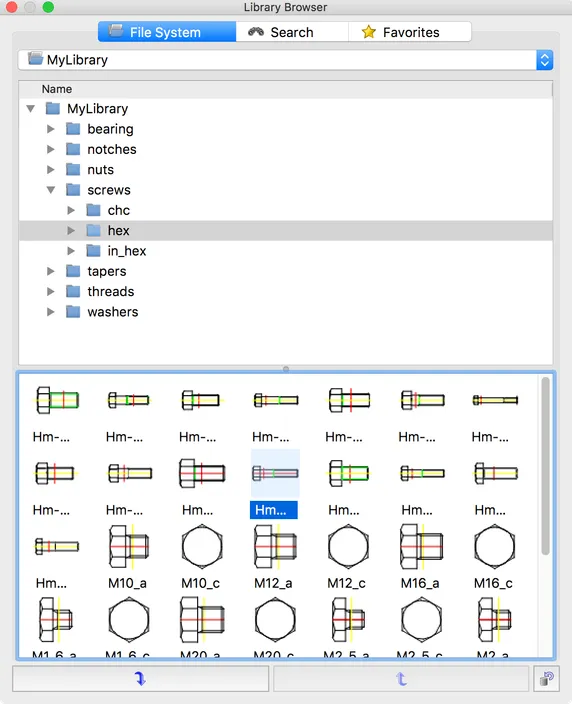
新しいフォルダやアイテムが見当たらない場合は、右下のボタンをクリックして、ディスク上のファイルからデータベースを再同期してください。QCAD 3.28以降では、このボタンは利用できなくなり、同期は不要になりました。
サポートされるファイル形式
Section titled “サポートされるファイル形式”QCADライブラリブラウザは、QCADが読み込みに対応するすべてのファイルをサポートします。QCAD 3.28以降では、これにPDFファイルとビットマップファイルが含まれます。
ファイルエクスプローラ / Finderの活用
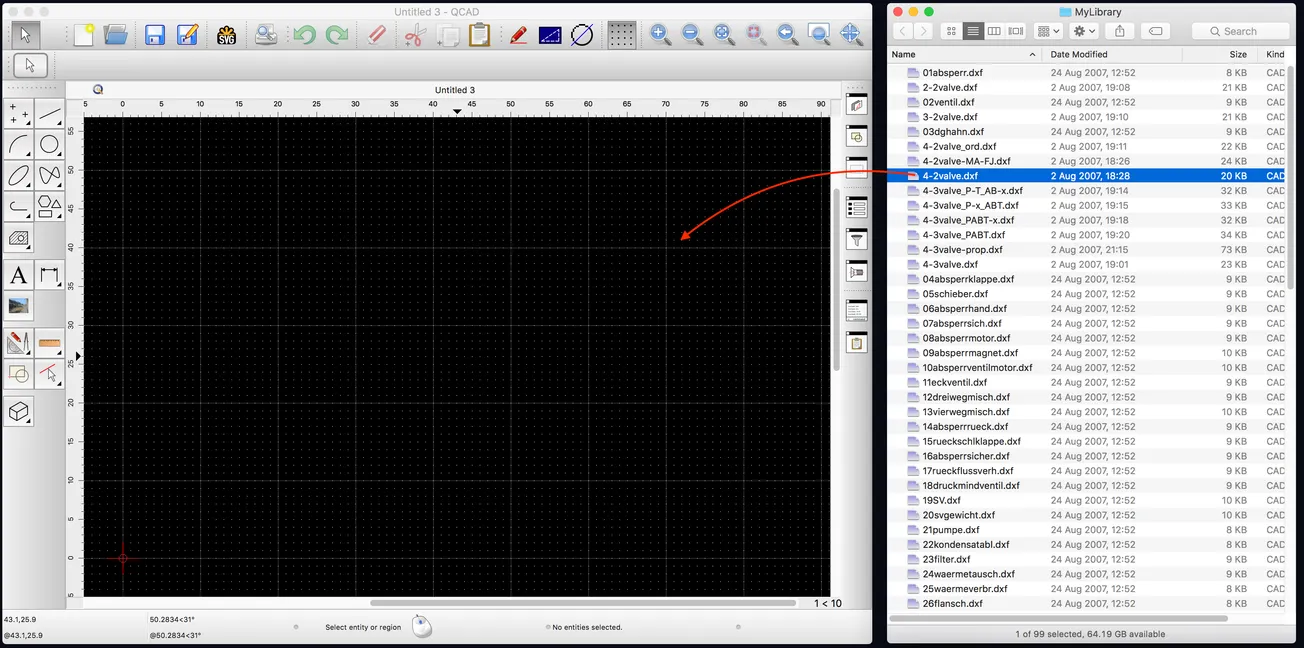
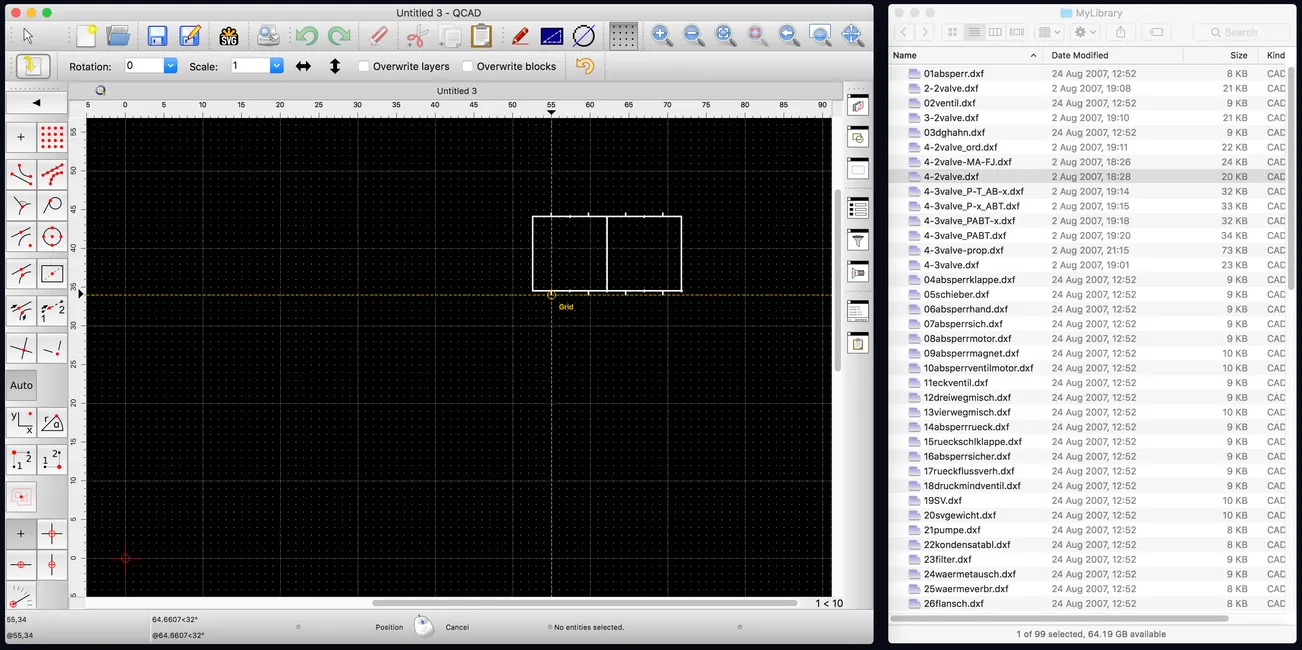
Section titled “ファイルエクスプローラ / Finderの活用”QCADライブラリブラウザを使う代わりに、お気に入りのファイルブラウザを使う方が便利だと感じるかもしれません。QCADと任意のファイルブラウザを並べて開いておけば、ファイルを作図領域にドラッグするだけで、ブロックとして挿入できます。
ZIPアーカイブの展開
Section titled “ZIPアーカイブの展開”ダウンロードしたZIPファイルの展開に助けが必要な場合は、Windows、macOS、LinuxでのZIPファイルの展開に関するドキュメントを参照してください。