

スクリプトシェル
QCADには非常に強力で完全なスクリプトインターフェースが備わっており、ECMAScript(JavaScript)を通じてQCAD APIのほぼ全体とQt APIにアクセスできます。スクリプトを試すのに適した方法が、QCADのスクリプトシェルです。
スクリプトシェルの起動
Section titled “スクリプトシェルの起動”スクリプトシェルはメニュー その他 > 開発 > スクリプトシェル から表示できます。
スクリプトシェルは、下部にコマンドラインがあり、以前に入力したコマンドとその出力を表示するコマンドライン履歴を備えたウィジェットとして表示されます。
コマンドの実行
Section titled “コマンドの実行”下部のコマンドラインに次のように入力して、線を追加する関数を呼び出します。
addLine(0,0, 100,100)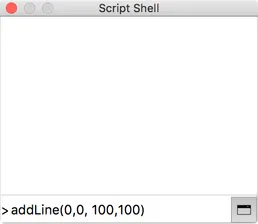
Enterキーを押してコマンドを実行します。
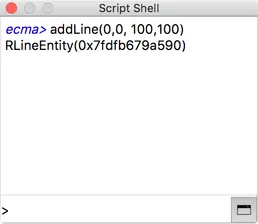
QCADは現在の図面に0,0から100,100までの線を追加します。
関数addLineはQCAD Simple APIの一部で、QCAD APIの限られた部分に簡単にアクセスするための簡略化された方法です。QCAD Simple APIのすべての関数の一覧は、QCAD Simple APIのドキュメントページで確認できます。
複数行にわたるスクリプト
Section titled “複数行にわたるスクリプト”ループ(if、for、whileなど)は通常、複数行にわたって入力します。スクリプトコンソールでも同じように、次の各行を1行ずつ入力してEnterを押すことで実行できます。
for (i=0; i<=10; i++) { addLine(i*10,0, i*10,100);}インデントは必要ありません。
このスクリプトは、x=0からx=100まで、間隔10単位で11本の平行線を追加します。
スクリプトのコピー/貼り付け
Section titled “スクリプトのコピー/貼り付け”複数行にわたるより複雑なスクリプトは、外部のテキストエディタで記述してからスクリプトコンソールにコピー/貼り付けできます。スクリプトは貼り付けられるとすぐに実行されます。
直前に使ったコマンドの繰り返し
Section titled “直前に使ったコマンドの繰り返し”上矢印キーと下矢印キーを使って、以前に入力したコマンドを閲覧し、修正したり再度実行したりできます。
コマンドライン履歴のクリア
Section titled “コマンドライン履歴のクリア”Ctrl-L(⌘L)を使ってコマンドライン履歴をクリアできます。