

Przytnij
Pasek narzędzi / ikona:


Menu:
Zmodyfikuj > Przytnij
Skróty:
R, M | X, T
Polecenia:
trim | extend | rm | xt
Przycina lub przedłuża linię, łuk lub elipsę do innego elementu.
- Wybierz element ograniczający, do którego chcesz przyciąć lub rozszerzyć jeden lub więcej innych elementów.
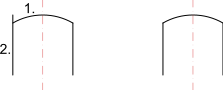
- Wybierz jednostki, które chcesz przyciąć do jednostki ograniczającej. Często istnieją dwie możliwości obcięcia elementu. W poniższym przykładzie możesz chcieć, aby górna część linii pozostała na rysunku, a dolna część została odcięta. W takim przypadku trzeba by było kliknąć element trymowania w górnej części. Zawsze kliknij tę część podmiotu, którą chcesz zachować.
- Kliknij prawym przyciskiem myszy dwa razy lub naciśnij Escape dwa razy, aby zakończyć pracę narzędzia.
QCAD Professional
Dział zatytułowany „QCAD Professional”- Na pasku narzędziowym opcji można włączyć tryb linii, aby przyciąć wszystkie elementy przecięte przez linię.
- W tym trybie najpierw wybierasz element ograniczający, a następnie klikasz punkt początkowy i końcowy, aby przyciąć wszystkie elementy, które są przecięte przez linię pomiędzy tymi dwoma punktami.
- Podobnie jak przy klikaniu elementów pojedynczo, zachowywana jest ta część elementu, która jest przecięta przez linię.