

Edycja czcionek CXF
Wprowadzenie
Dział zatytułowany „Wprowadzenie”QCAD jest dostarczany z kolekcją czcionek liniowych we własnym formacie CXF. Czcionki liniowe są czasami używane w CAD zamiast czcionek TrueType. Czcionki liniowe są również często używane do grawerowania lub innego dalszego przetwarzania. QCAD może używać dowolnej czcionki TTF zainstalowanej w systemie oraz czcionek CXF dostępnych w jego katalogu czcionek.
QCAD może wczytywać i edytować czcionki w formacie CXF.
Otwieranie czcionki CXF do edycji
Dział zatytułowany „Otwieranie czcionki CXF do edycji”Aby wczytać istniejący plik czcionki CXF w QCAD w celu wyświetlenia i edycji jego glifów, po prostu użyj menu Plik > Otwórz i wybierz filtr formatu “CXF Font Files (*.cxf)”. Następnie wybierz plik czcionki, który chcesz otworzyć. Czcionki dostarczane z QCAD są przechowywane w katalogu “fonts” instalacji QCAD.
Zwróć uwagę, że w zależności od ścieżki instalacji, poświadczeń logowania i systemu operacyjnego ten katalog może być tylko do odczytu. W takim przypadku możesz przenieść plik czcionki do innego folderu w celu edycji.
Edycja czcionki CXF
Dział zatytułowany „Edycja czcionki CXF”Glify czcionki (reprezentacja różnych liter i symboli w czcionce) są wczytywane do QCAD jako definicje bloków. Upewnij się, że lista bloków jest widoczna (Widok > Lista bloków), aby móc łatwo poruszać się po glifach czcionki. Każdy blok reprezentujący glif ma nazwę w formacie “[Szesnastkowy Unicode] [Znak]”, na przykład “0x0041 A” dla wielkiej litery “A” o Unicode 65 (41 szesnastkowo). Aby otworzyć i edytować glif czcionki, kliknij dwukrotnie jego blok. Glif zostanie następnie wyświetlony w widoku graficznym QCAD:
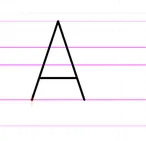
Linie pomocnicze
Dział zatytułowany „Linie pomocnicze”W zależności od czcionki mogą być wyświetlane linie pomocnicze. Nie są one częścią czcionki i mają jedynie zapewnić pewne wskazówki podczas tworzenia i edycji glifów. Linie pomocnicze możesz wyłączyć, wyłączając warstwę “Auxiliary”.
Geometria glifów
Dział zatytułowany „Geometria glifów”Zgodnie z konwencją formatu CXF wielka litera “A” powinna być skonstruowana o wysokości 9 jednostek rysunkowych. Gdy czcionka jest używana do obiektu tekstowego, QCAD skaluje ją zgodnie z wysokością tekstu wybraną przez użytkownika. Glify powinny mieć punkt odniesienia 0,0 w lewym dolnym rogu linii bazowej. W formacie CXF glify mogą zawierać linie, łuki i polilinie. Można używać splajnów, ale są one konwertowane na polilinie podczas eksportu.
Dodawanie nowych glifów
Dział zatytułowany „Dodawanie nowych glifów”Aby dodać nowy glif, którego obecnie nie ma w czcionce, musisz dodać nowy blok o nazwie [Szesnastkowy Unicode] [Znak], na przykład “0x0041 A” dla wielkiej litery A. Kody Unicode możesz wyszukać w sekcji Code Charts na oficjalnej stronie internetowej Unicode Consortium. Jeśli czcionka zawiera już glify dla wielu znaków, możesz skopiować istniejący blok z podobnym glifem za pomocą Blok > Kopiuj blok.
Zapisywanie czcionki CXF
Dział zatytułowany „Zapisywanie czcionki CXF”Pliki czcionek można zapisywać tak jak pliki rysunków za pomocą Plik > Zapisz lub Plik > Zapisz jako. QCAD należy ponownie uruchomić, aby ponownie zainicjować wszystkie czcionki CXF w jego katalogu “fonts”.
Nagłówek pliku CXF
Dział zatytułowany „Nagłówek pliku CXF”Czcionki CXF przechowują dodatkowe informacje o czcionce w prostym, czytelnym dla człowieka nagłówku czcionki. Informacje te można edytować za pomocą edytora tekstu lub w samym QCAD w następujący sposób:
- Upewnij się, że edytor własności wyświetla właściwości z warstw: Edytuj > Preferencje aplikacji > Widżety > Edytor własności: Zaznacz opcję “Wyświetl właściwości bieżącego bloku i bieżącej warstwy”.
- Aktywuj warstwę “0” na liście warstw (Widok > Lista warstw).
- W edytorze własności (Widok > Edytor własności) zmień wybór u góry z “Wszystko” na “Warstwa”. Edytor własności pokazuje teraz właściwości warstwy “0”.
- Użyj edytora własności, aby zmienić metainformacje czcionki CXF:
- Authors: rozdzielona przecinkami lista autorów czcionki
- AuxiliaryLines: rozdzielona przecinkami lista pozycji i kątów linii pomocniczych w formacie: x1,y1,angle1, x2,y2,angle2, …
- Encoding: kodowanie czcionki (powinno być “UTF-8”)
- LetterSpacing: odstęp między dwiema literami
- WordSpacing: odstęp między dwoma słowami
- LineSpacingFactor: może służyć do zwiększania / zmniejszania domyślnego odstępu między wierszami
- Names: rozdzielona przecinkami lista nazw / aliasów tej czcionki